
Web Proxy
Weekerp API を利用するための WEB Proxy の方法を説明します。
Weekerp API を利用するための WEB Proxy の方法を説明します。
Web にアップロードされた画像を Weekerp に接続します。
接続に必要な情報
Weekerp が画像にアクセスできるように、次の情報を入力する必要があります。
- URL
1. Web プロキシの仕組み
-
ユーザーは Weekerp の CDN アドレスに画像をリクエストします。
例:
https://cdn.weekerp.com/image/{alias}/dog.jpg -
Weekerp は
{alias}に紐づく Target URL(オリジンサーバー) に画像をリクエストします。例:
https://raw.githubusercontent.com/weekerp/test-assets/main+/dog.jpg -
オリジンサーバーは画像ファイルを返します。
例:
https://raw.githubusercontent.com/weekerp/test-assets/main/dog.jpg -
Weekerp はそのレスポンスを加工してユーザーに届け、同時に 1 年間キャッシュします。
-
以降の同じリクエストは、オリジンへのリクエストなしにキャッシュから素早くユーザーに届けられます。
WEB PROXY はバケットやキーなどのクラウド認証情報なしで、「すでに公開されている URL」さえあれば接続できます。
オリジンサーバーへのアクセスに認証情報が必要な場合は、Custom Headers で認証ヘッダー(例:Authorization)を追加してリクエストできます。
Custom Headers は現在、Weekerp コンソールで直接設定することはできません。ただし内部的には機能が用意されているため、必要な場合は(お問い合わせリンク)からお問い合わせください。
2. 接続例(ターゲットサーバー:Github Repo)
- Github Repository に画像と動画をアップロード
- Github では URL を通じてそのリソースにアクセスできる
3. リポジトリ情報
GitHub を使った画像リポジトリは次のとおりです。
https://raw.githubusercontent.com/weekerp/test-assets/main
 GitHub - weekerp/test-assets: Sample images and assets for testing Weekerp Image Engine's Web Proxy and transformation logicSample images and assets for testing Weekerp Image Engine's Web Proxy and transformation logic - weekerp/test-assetshttps://github.com/weekerp/test-assets
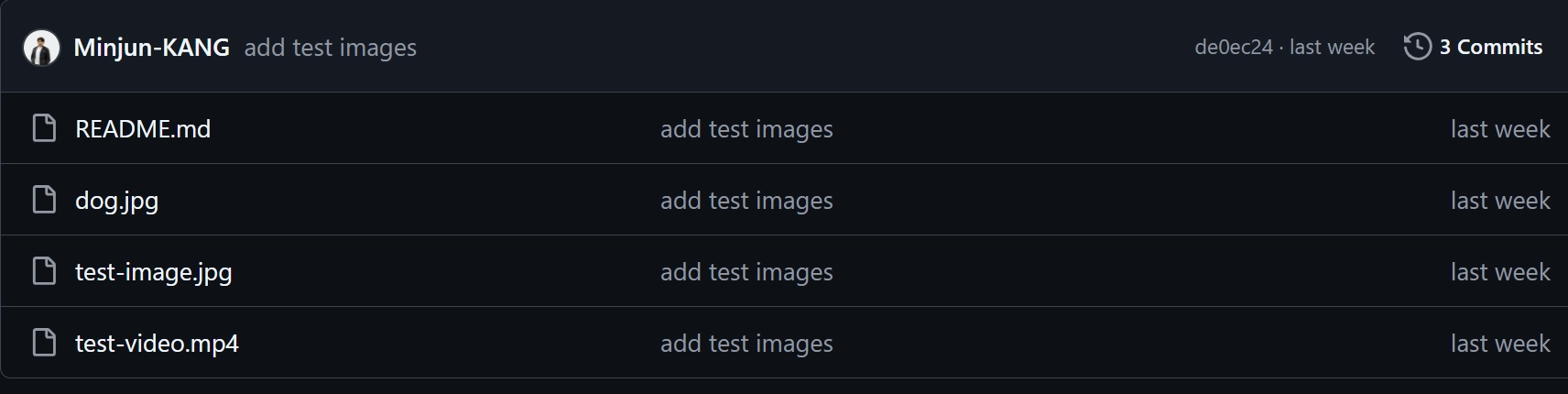
4. 保存ファイルの例
配下に 4 つのファイルがあります。
5. 公開されている画像の情報
画像は次のようにアクセスできる状態である必要があります。
raw.githubusercontent.comhttps://raw.githubusercontent.com/weekerp/test-assets/main/dog.jpg
6. 次の情報を準備しておく必要があります。
- Target Url (Step #5)
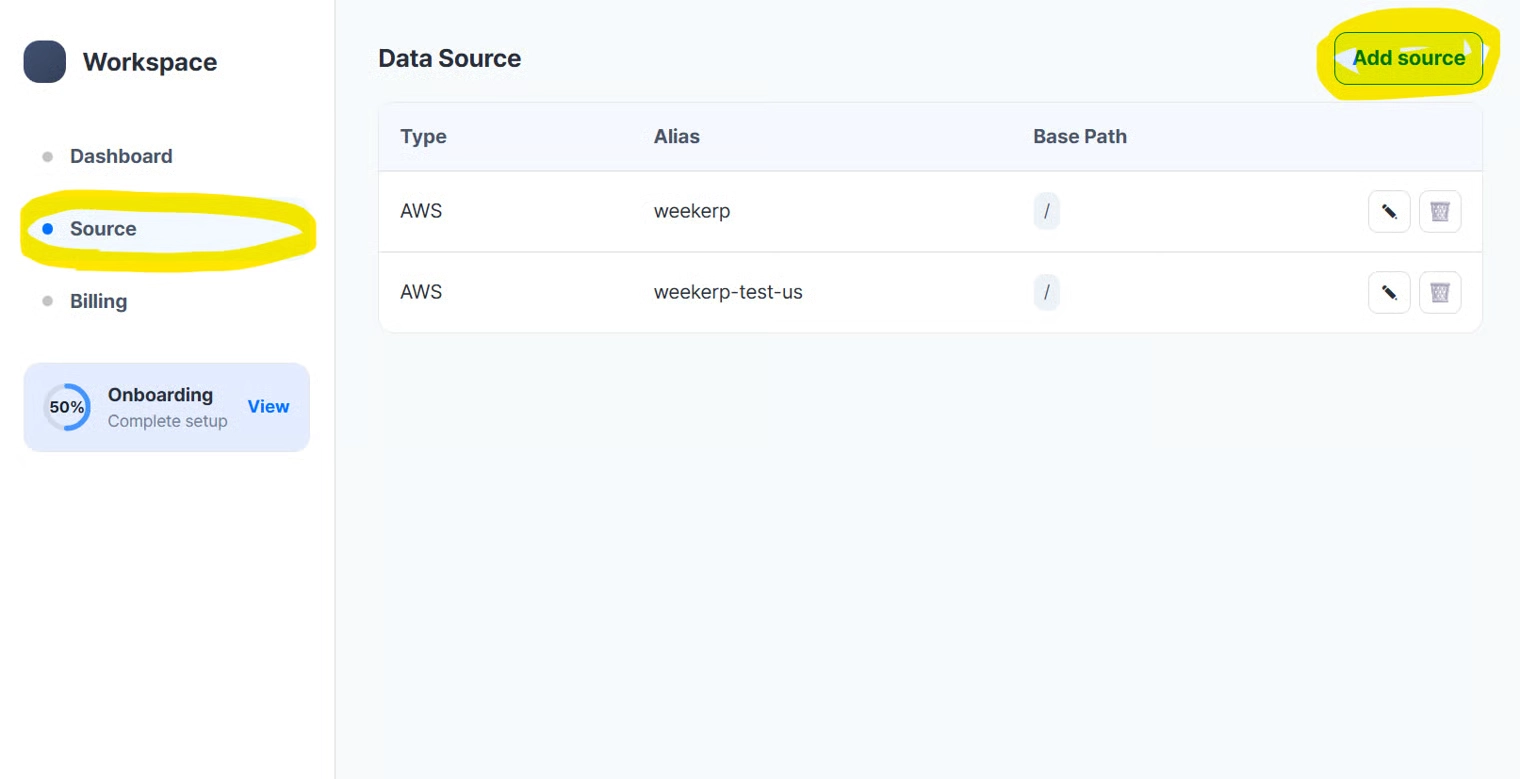
7. Weekerp にアクセスし、右上の Add Source をクリック
- Weekerp にアクセス
- Source タブをクリックし
- Add Source をクリック
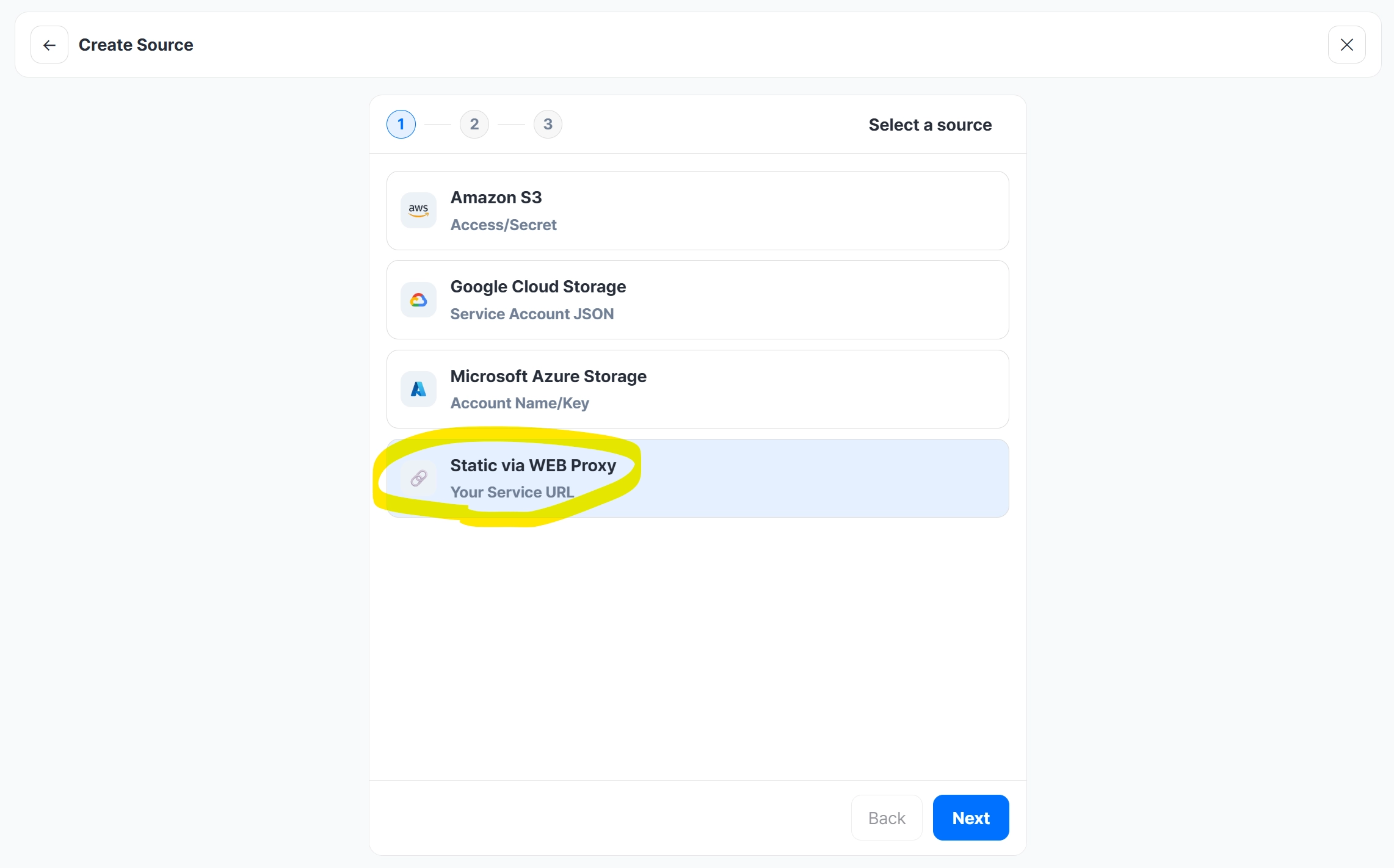
8. Static via WEB Proxy を選択
9. 接続情報の入力
- Target Url を入力
- (必要に応じて)Base Path を設定
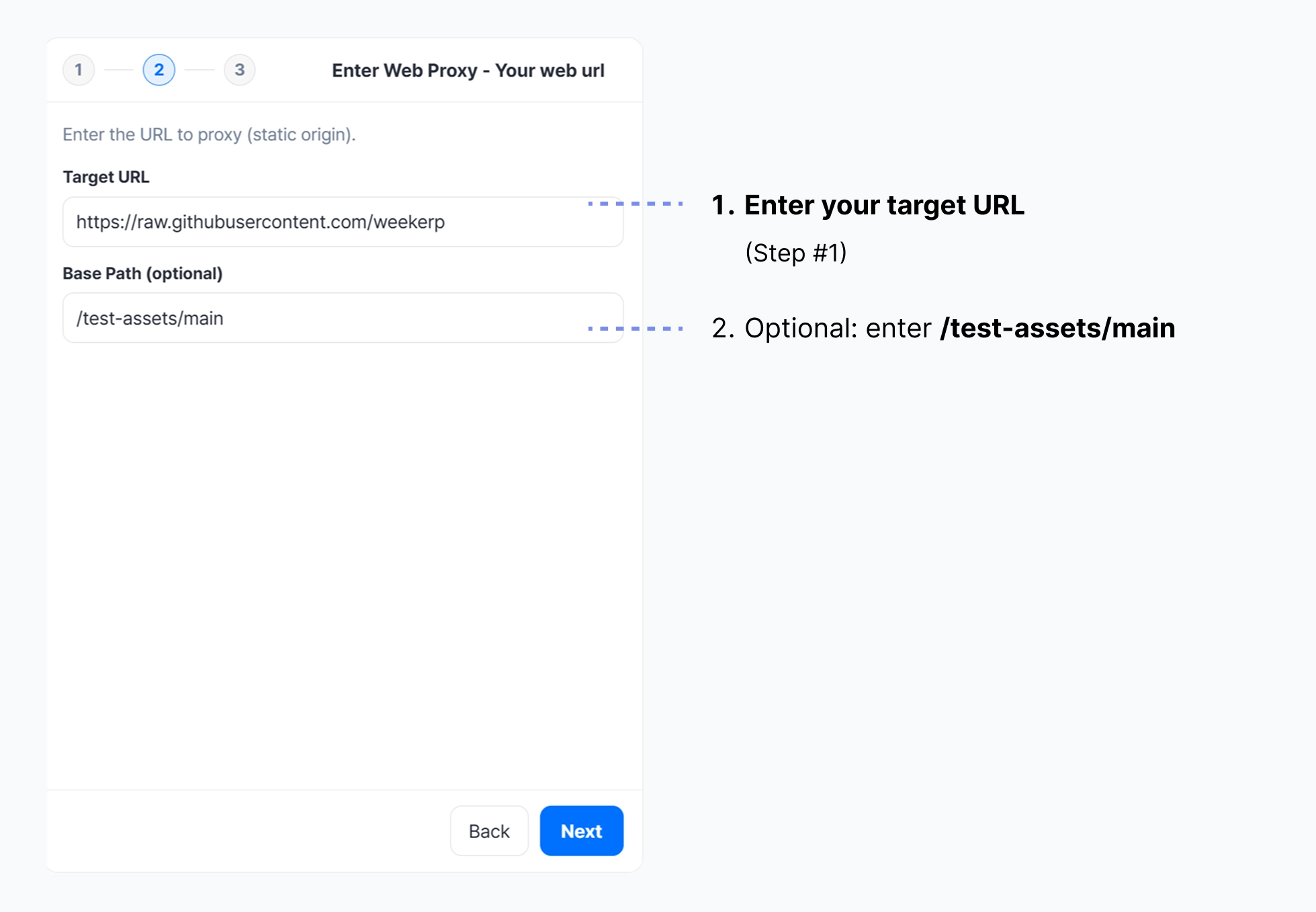
BasePath は、オリジンへのリクエストのルートディレクトリを設定します。
ファイルを次のように保管している場合、basePath は / または /assets に設定できます。
- /dog.jpg
- /assets/cat.png
リクエスト例
cdn.weekerp.com/image/{alias}/dog.jpg
オリジンへのリクエスト
- BasePath 設定あり:
https://static.example.com/assets/dog.jpg - BasePath 設定なし:
https://static.example.com/dog.jpg
詳しくは BasePath 設定をご覧ください。
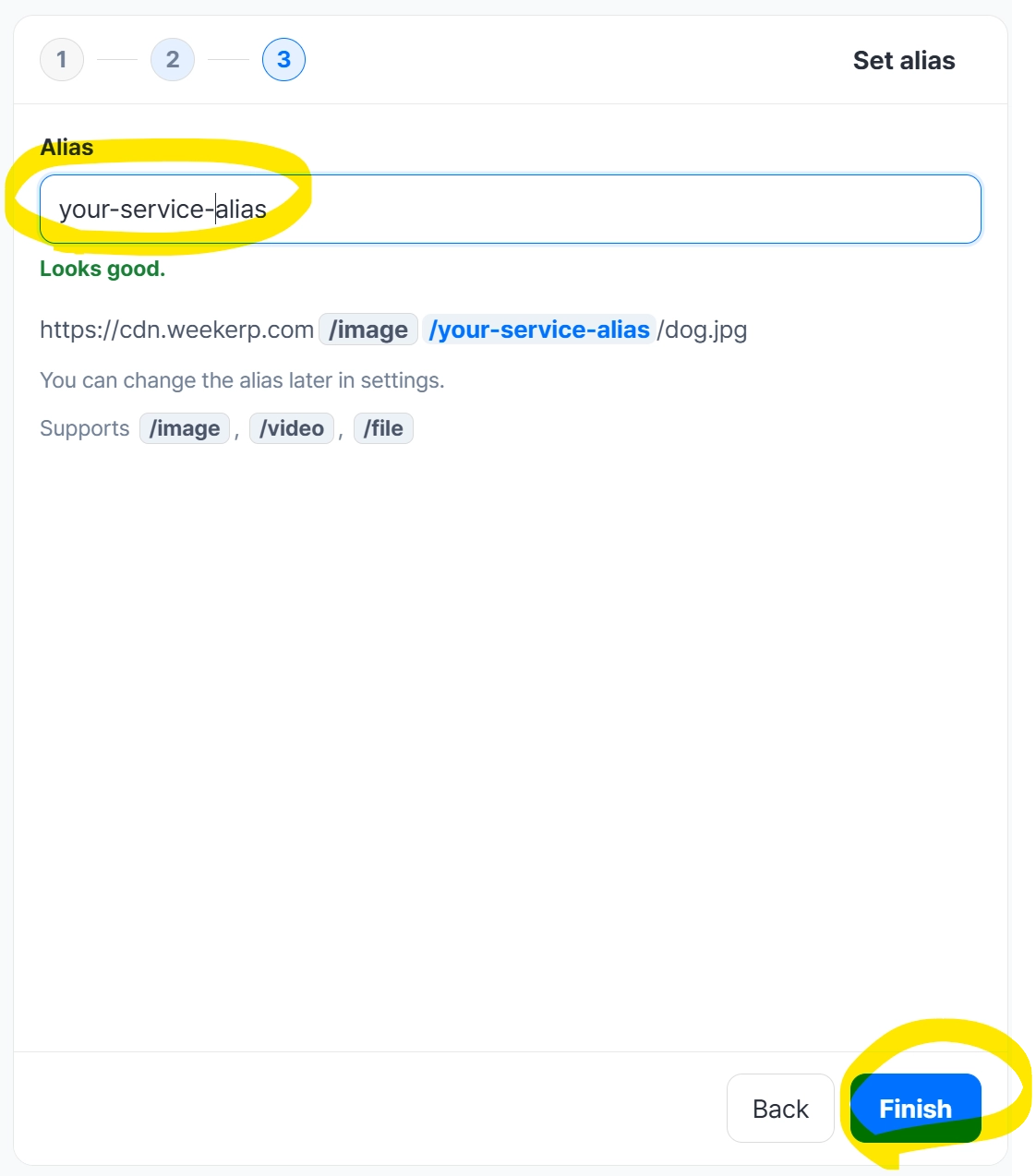
10. ソースのエイリアス(alias)を入力
- 使用するエイリアスを入力
- エイリアスを作成
11. 作成したデータソースを確認
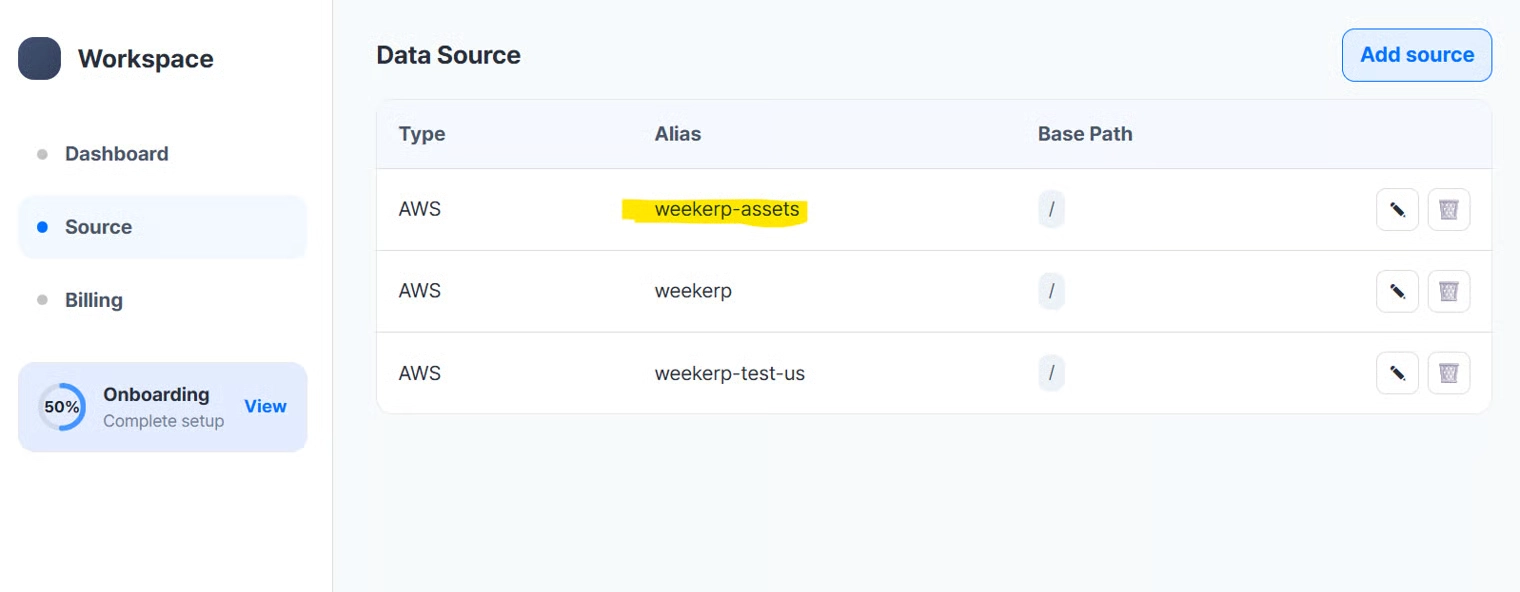
次のように使用してください。
cdn.weekerp.com/image/weekerp-assets/dog.jpg
cdn.weekerp.com/image/weekerp-assets/dog.jpg?ai=Rotate the image to the right
cdn.weekerp.com/video/weekerp-assets/test-video.mp4
すべての設定が完了しました。
通常、接続がすべてのグローバル環境に反映されるまで 5~10 分かかります。