
Web Proxy
위커프 API를 이용하기 위해 WEB Proxy 방법을 안내합니다.
위커프 API를 이용하기 위해 WEB Proxy 방법을 안내합니다.
Web에 업로드된 이미지를 위커프와 연결합니다.
연결에 필요한 정보
위커프가 이미지에 접근할 수 있도록 하기 위해 다음 정보를 입력해야 합니다:
- URL
1. 웹 프록시의 이해
-
사용자는 위커프 CDN 주소로 이미지를 요청합니다.
예:
https://cdn.weekerp.com/image/{alias}/dog.jpg -
위커프는
{alias}에 연결된 Target URL(원본 서버) 로 이미지를 요청합니다.예:
https://raw.githubusercontent.com/weekerp/test-assets/main+/dog.jpg -
원본 서버는 이미지 파일을 응답합니다.
예:
https://raw.githubusercontent.com/weekerp/test-assets/main/dog.jpg -
위커프는 그 응답을 가공하여 사용자에게 전달하고 동시에 1년간 캐시합니다.
-
이후 동일한 요청은 캐시 응답으로 원본 요청없이 사용자에게 빠르게 전달됩니다.
WEB PROXY는 버킷/키 같은 클라우드 자격증명 없이 “이미 공개된 URL”만 있으면 연결됩니다.
원본 서버 접근에 자격 증명이 필요한 경우, Custom Headers로 인증 헤더(예: Authorization)를 추가해 요청할 수 있습니다.
Custom Headers는 현재 위커프 콘솔에서 직접 설정할 수는 없습니다. 다만 내부적으로는 기능이 준비되어 있으니, 필요하시면 (문의링크)로 문의해 주세요.
2. 연결 예시 (타겟 서버 : Github Repo)
- Github Repository 에 이미지와 영상을 업로드 함
- Github는 Url을 통해 해당 리소스에 접근할 수 있음
3. 저장소 정보
깃허브를 사용한 이미지 저장소는 다음과 같습니다.
https://raw.githubusercontent.com/weekerp/test-assets/main
 GitHub - weekerp/test-assets: Sample images and assets for testing Weekerp Image Engine's Web Proxy and transformation logicSample images and assets for testing Weekerp Image Engine's Web Proxy and transformation logic - weekerp/test-assetshttps://github.com/weekerp/test-assets
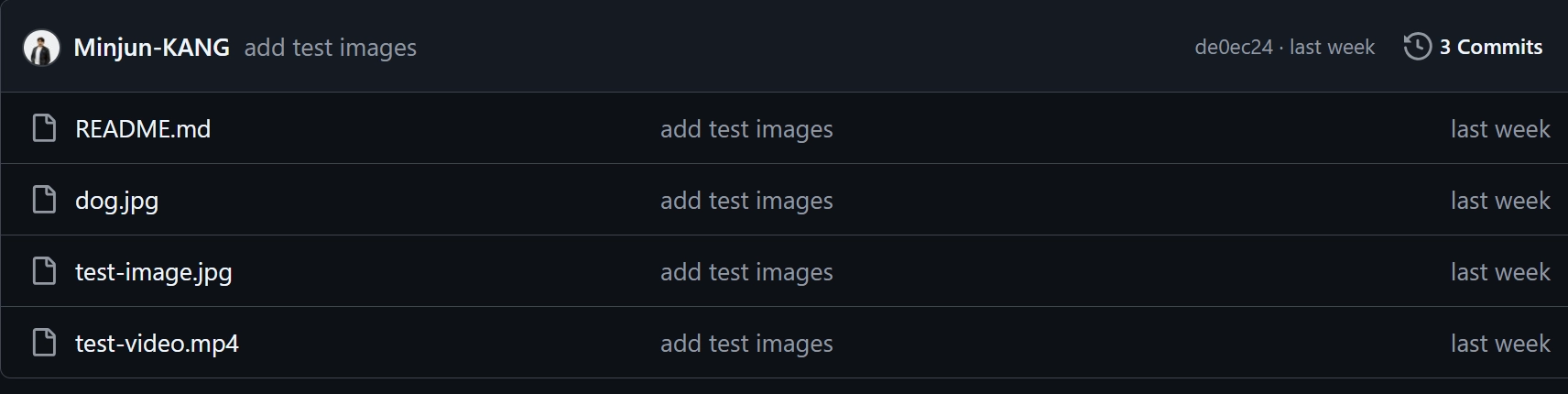
4. 저장 파일 예시
하위에는 4개의 파일이 있습니다.
5. 공개된 이미지 정보
이미지는 다음과 같이 접속 가능한 상태여야 합니다.
raw.githubusercontent.comhttps://raw.githubusercontent.com/weekerp/test-assets/main/dog.jpg
6. 다음과 같은 정보가 준비되어 있어야 합니다.
- Target Url (Step #5)
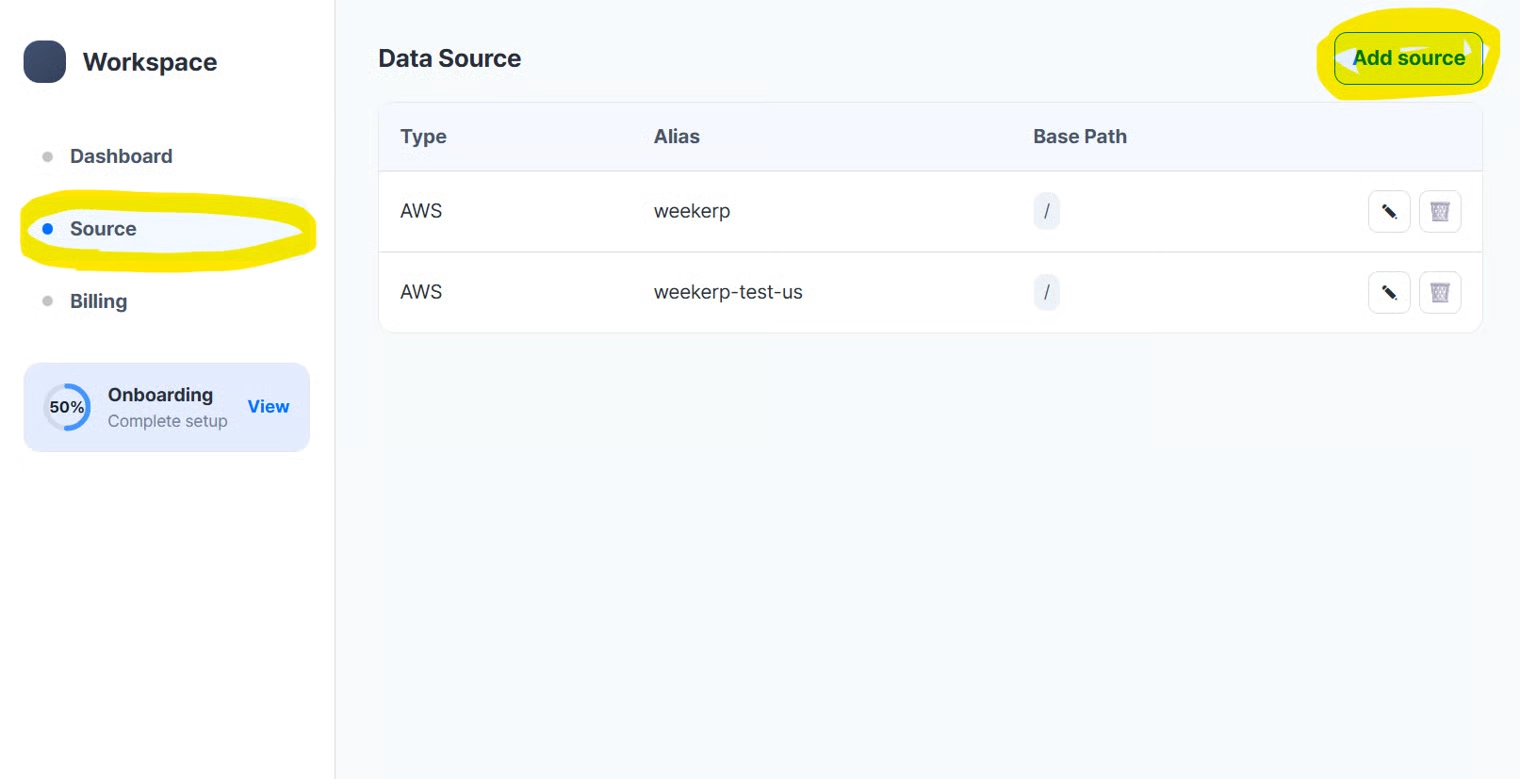
7. 위커프 접속 후 우측 상단 Add Source 클릭
- 위커프 접속
- Source 탭 클릭 후
- Add Source 클릭
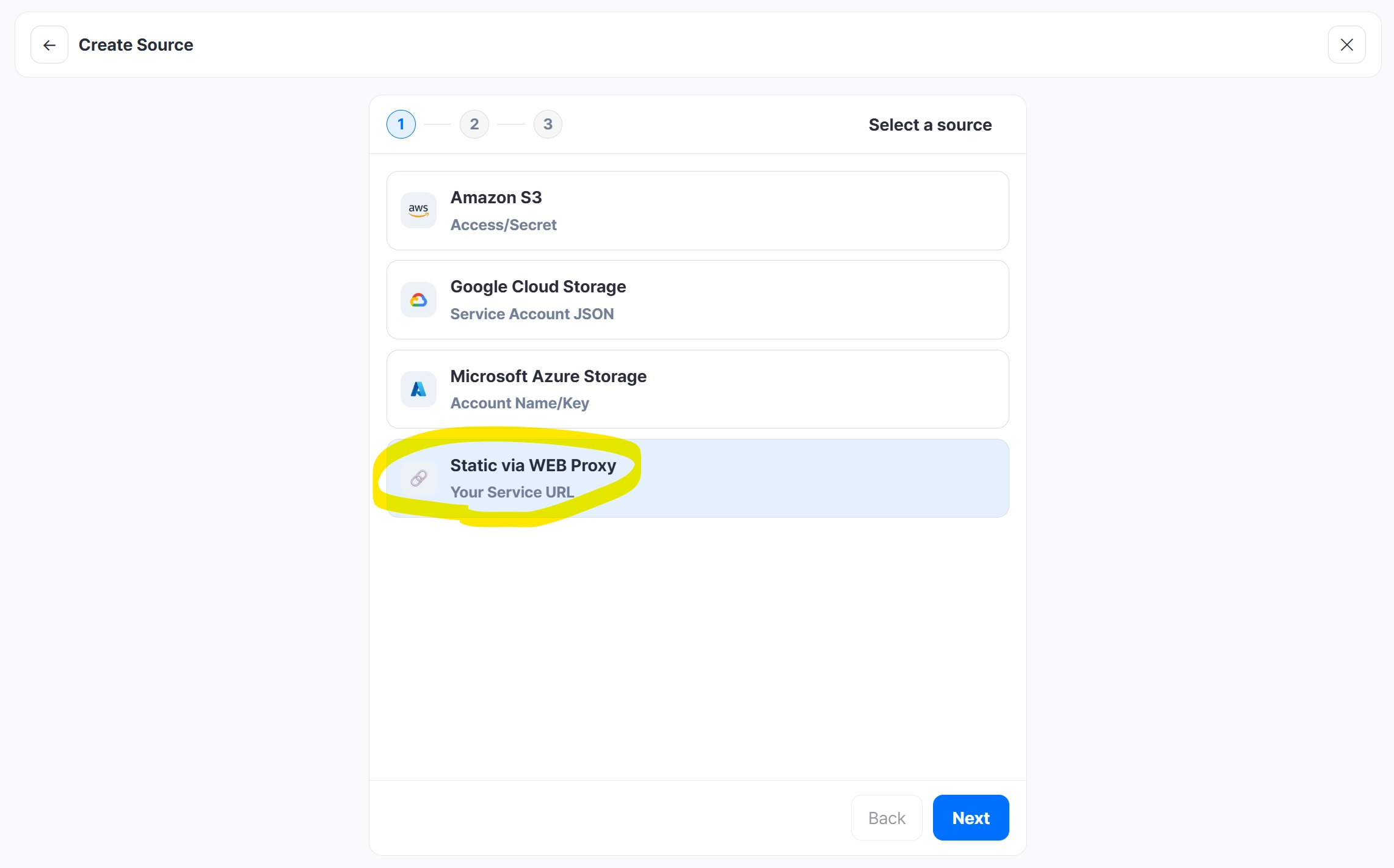
8. Static via WEB Proxy 선택
9. 연결 정보 입력
- Target Url 입력
- (필요시) Base Path 설정
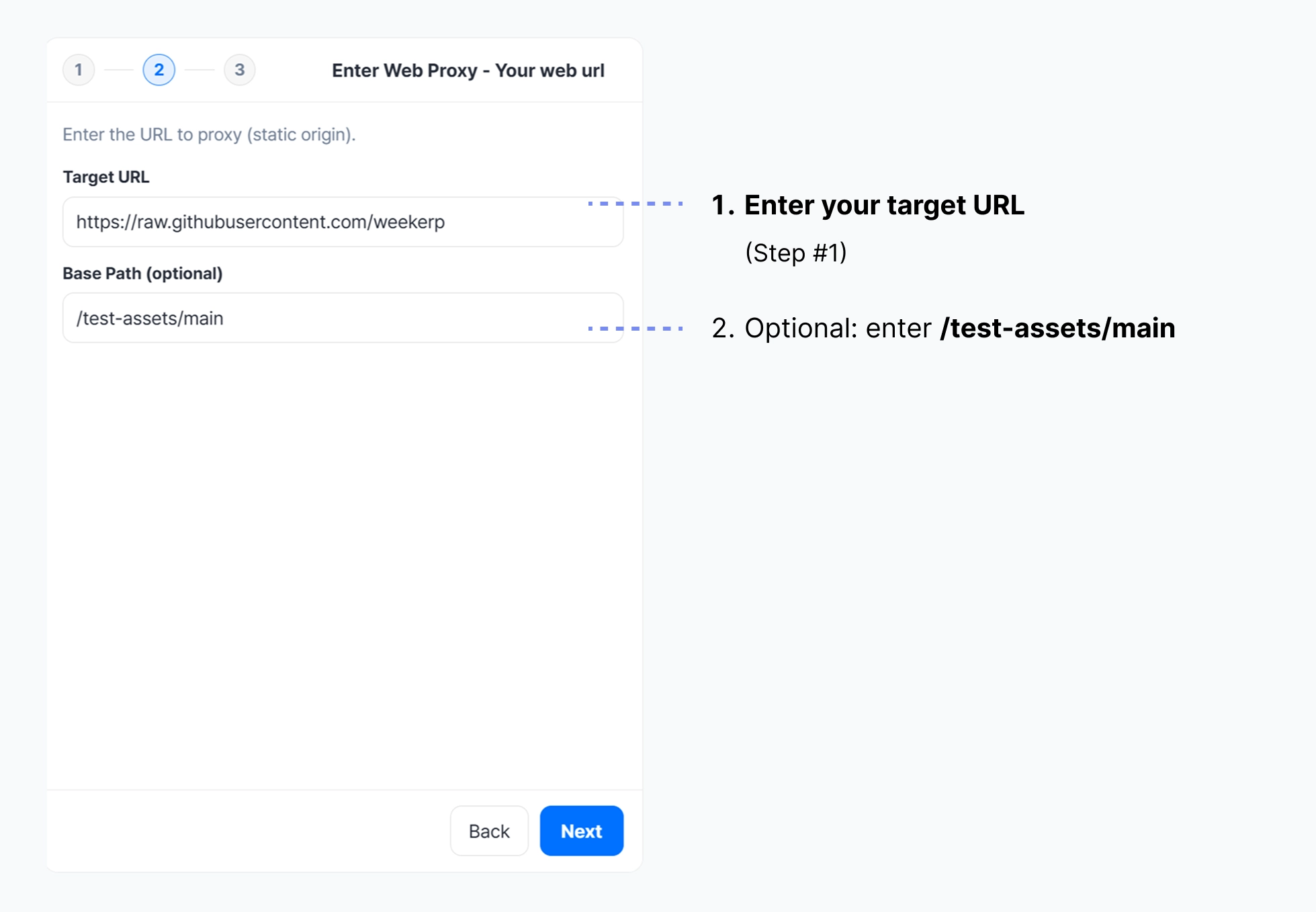
BasePath는 원본 요청의 루트 디렉터리를 설정합니다.
파일을 아래와 같이 보관하고 있는 경우 basePath는 / 혹은 /assets 으로 설정할 수 있습니다.
- /dog.jpg
- /assets/cat.png
요청 예시
cdn.weekerp.com/image/{alias}/dog.jpg
원본 요청
- BasePath 설정 :
https://static.example.com/assets/dog.jpg - BasePath 미 설정 :
https://static.example.com/dog.jpg
자세한 사안은 BasePath 설정을 참고해주세요.
10. 소스 별칭(alias) 입력
- 사용할 별칭 입력
- 별칭을 생성
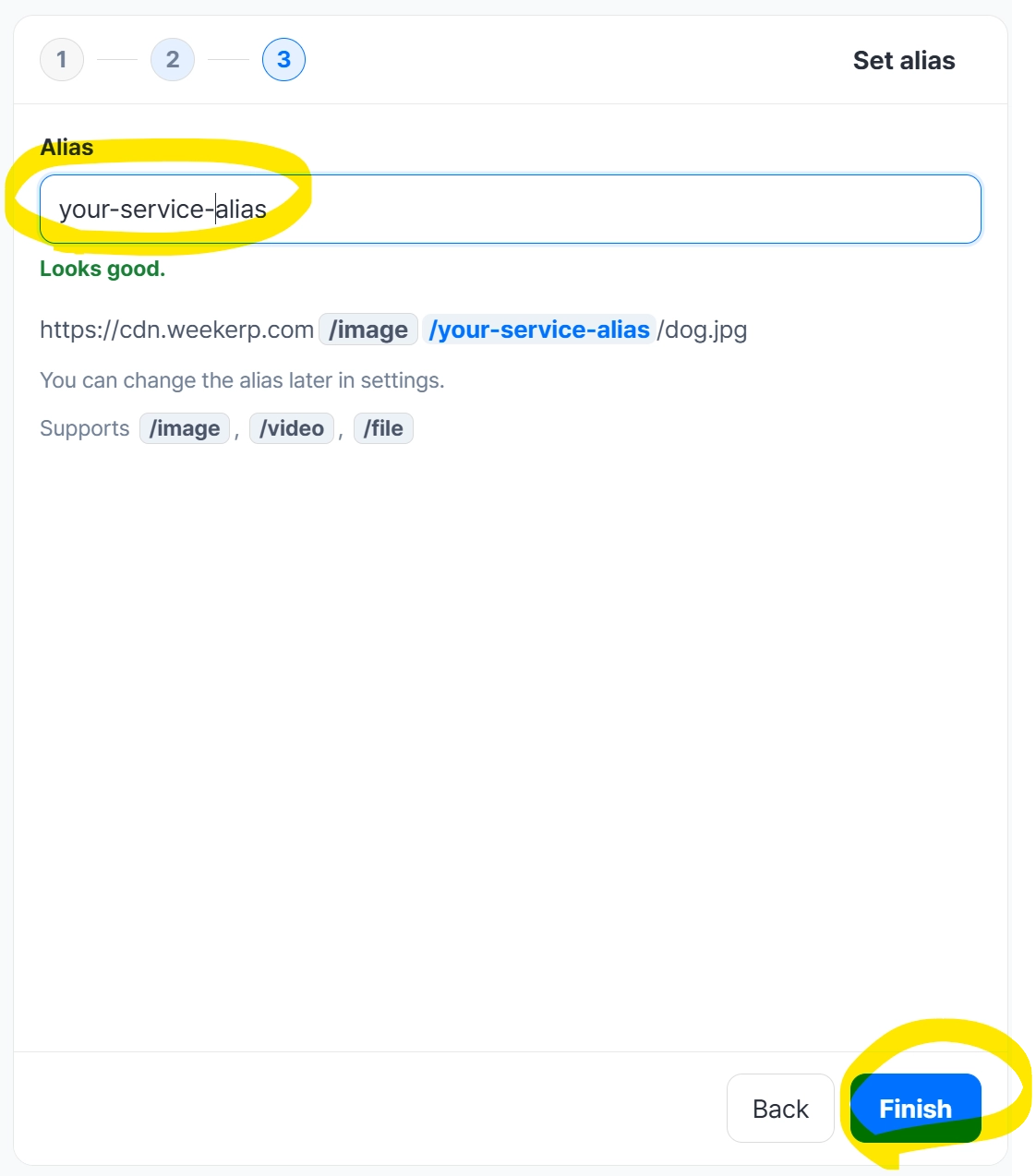
11. 생성된 데이터 소스 확인
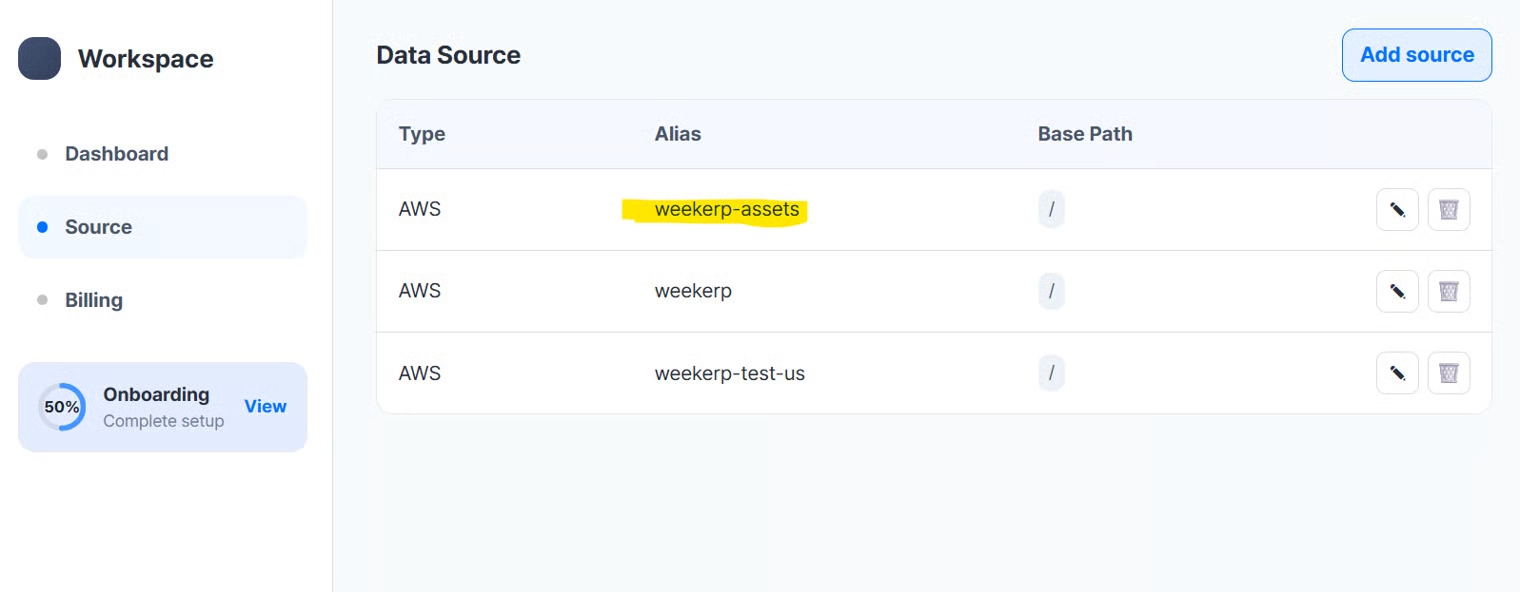
다음과 같이 사용하세요.
cdn.weekerp.com/image/weekerp-assets/dog.jpg
cdn.weekerp.com/image/weekerp-assets/dog.jpg?ai=Rotate the image to the right
cdn.weekerp.com/video/weekerp-assets/test-video.mp4
모든 설정을 완료했습니다.
일반적으로 모든 글로벌 환경에 연결을 전파하는데 까지는 5~10 분 소요됩니다.