
내 스토리지 연결
Weekerp CDN에서 파일을 불러올 저장소를 설정합니다. 저장소는 이미지·비디오·파일 등의 원본(origin) 이 저장된 위치를 의미합니다.
위커프 API를 이용하기 위해 AWS S3에 연결하는 방법을 안내합니다.
자격 증명을 발급하고 발급받은 자격 증명을 위커프에 등록하는 전체 과정을 포함합니다.
연결에 필요한 정보
위커프가 이미지에 접근할 수 있도록 하기 위해 다음 정보를 입력해야 합니다:
-
Access Key ID
-
Secret Access Key
-
Bucket 이름
자격 증명 얻기
AWS에 익숙하지 않다면, Weekerp 에서 이미지를 접근할 수 있도록
전용 IAM 사용자를 새로 만드는 것을 추천합니다.
-
Amazon IAM (Identity and Access Management) 콘솔을 엽니다.
-
Users ⟶ Create user 로 이동합니다.
-
“Programmatic access(프로그래밍 방식 접근)” 옵션을 반드시 활성화합니다.
-
Permissions(권한) 탭에서 “Attach existing policies directly(기존 정책 직접 연결)”을 선택합니다.
-
“AmazonS3ReadOnlyAccess”라는 정책을 검색하고 선택합니다.
-
절차를 완료하면 필요한 Access Key와 Secret Key를 받을 수 있습니다.
-
이후 Weekerp 로그인
-
Sources ⟶ Add Source ⟶ Amazon S3 로 이동합니다.
-
위에서 얻은 자격 증명 정보를 입력하면 됩니다.
아래는 이미지로 나타낸 가이드 문서입니다.
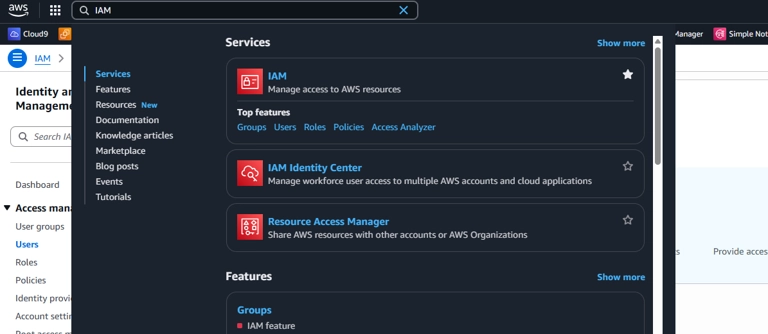
1. AWS 관리 콘솔, IAM 검색
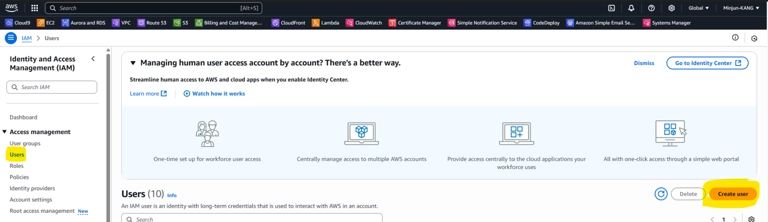
2. 좌측 네비게이션바 User 탭 클릭 후 Create User 클릭
-
좌측 네비게이션 바 User 탭 클릭
-
우측 하단 Create user 클릭
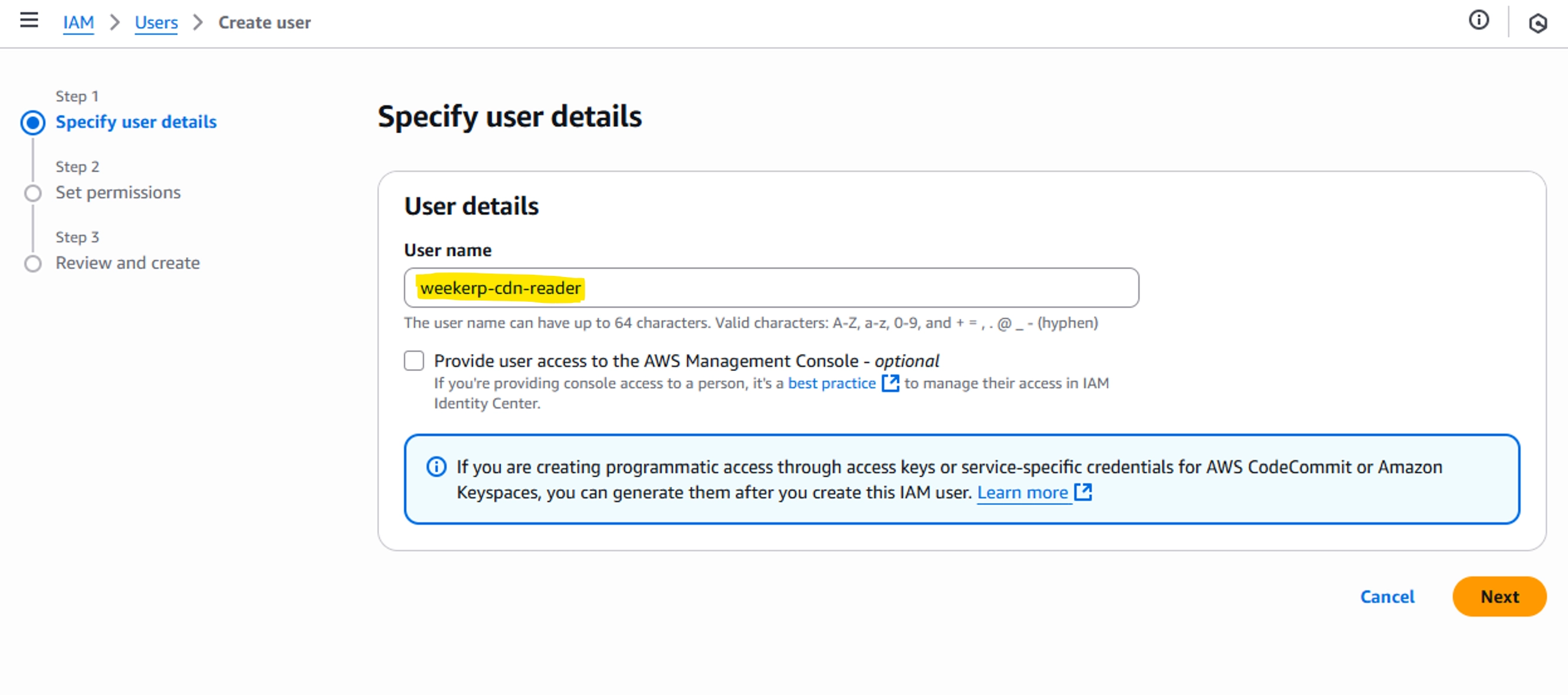
3. user name 입력 후 다음버튼 클릭
-
weekerp-cdn-reader 입력
-
다음버튼 클릭
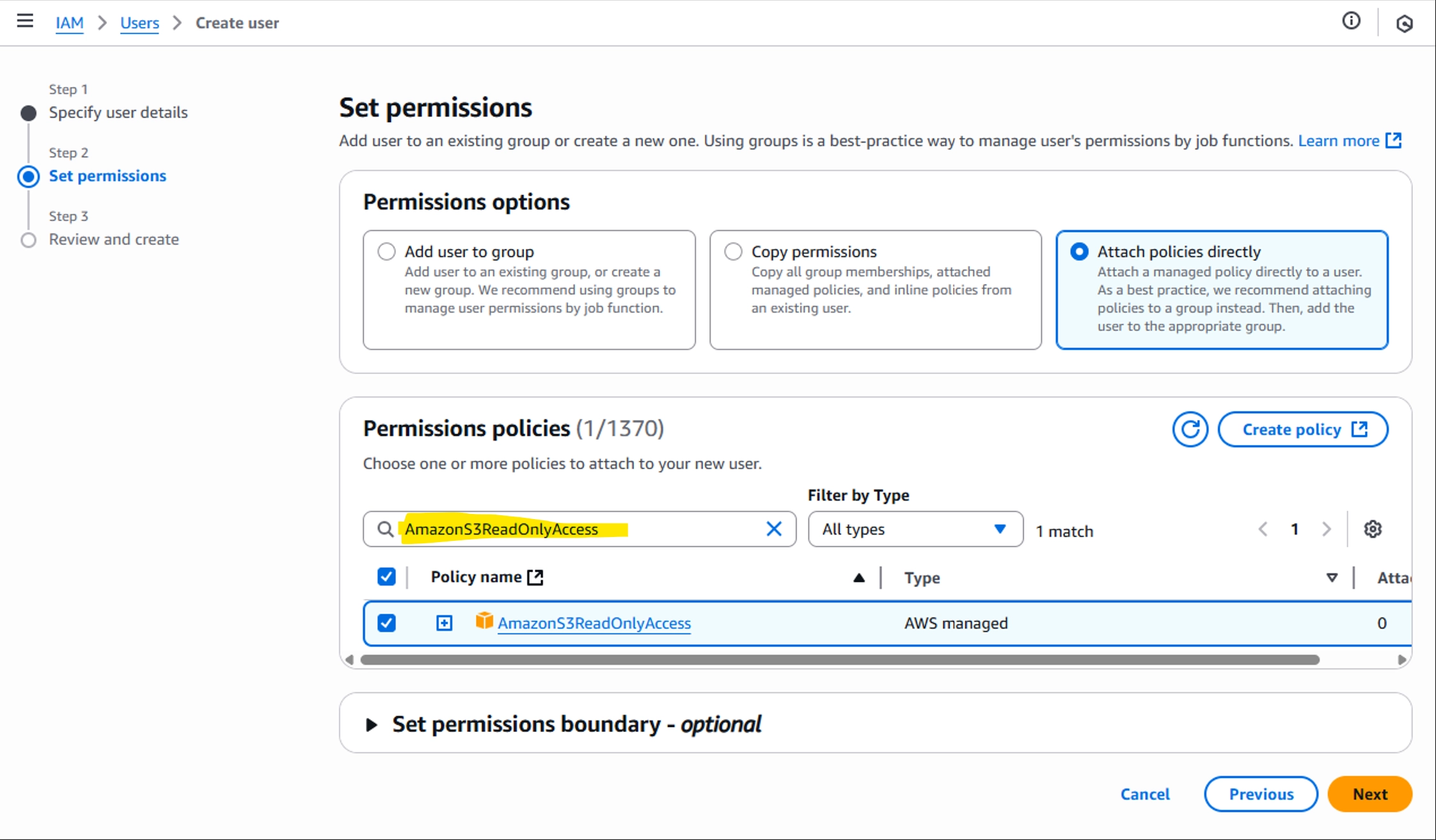
4. 정책연결
-
AmazonS3ReadOnlyAccess검색 -
검색 결과 클릭
-
다음 버튼 클릭
직접 정책을 연결하고 싶은경우 아래와 같은 권한이 필요합니다.
복사
{
  "Statement": [
    {
      "Effect": "Allow",
      "Action": [
        "s3:GetObject",
        "s3:ListBucket",
        "s3:GetBucketLocation"
      ],
      "Resource": [
        "arn:aws:s3:::my-bucket/*",
        "arn:aws:s3:::my-bucket"
      ]
    }
  ]
}
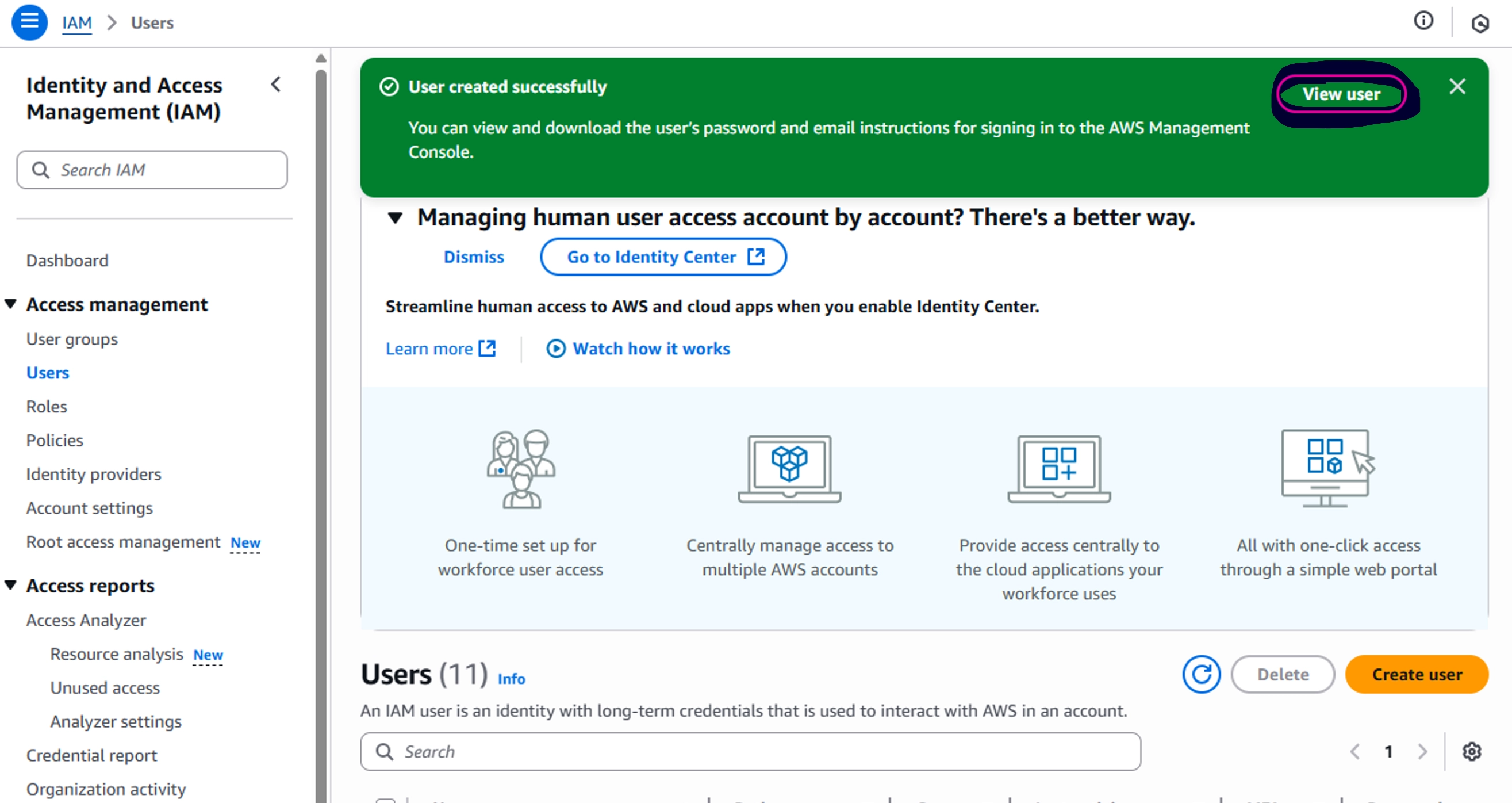
5. 생성결과 확인
-
생성결과 확인
-
View User 클릭
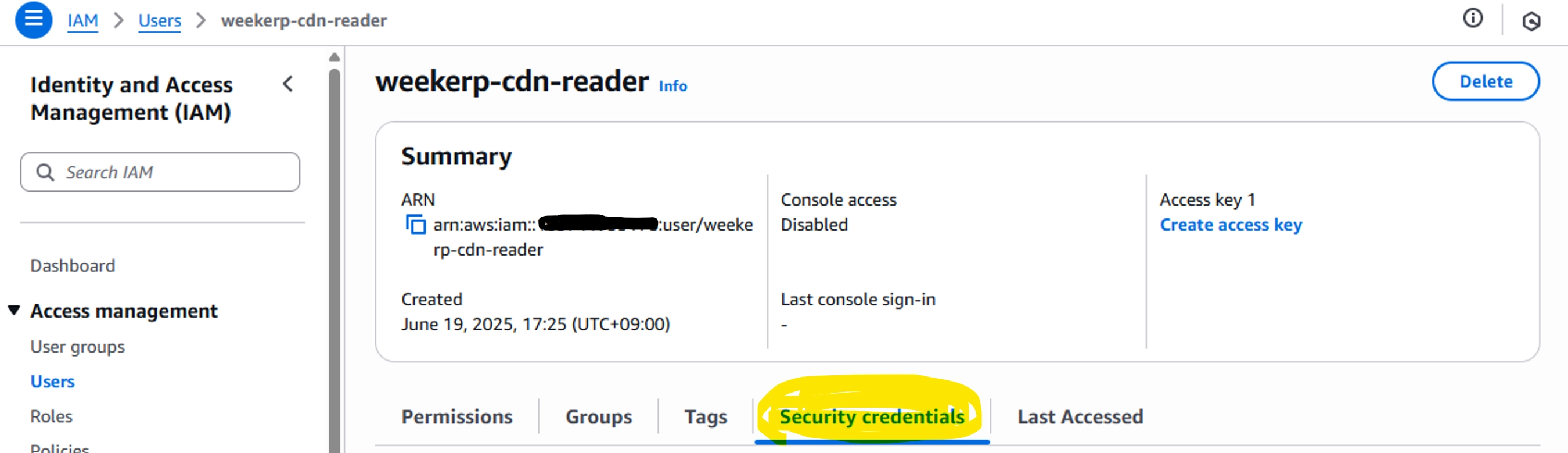
6. 유저 상세화면 중 Security Credentials 탭 클릭
ㅡ
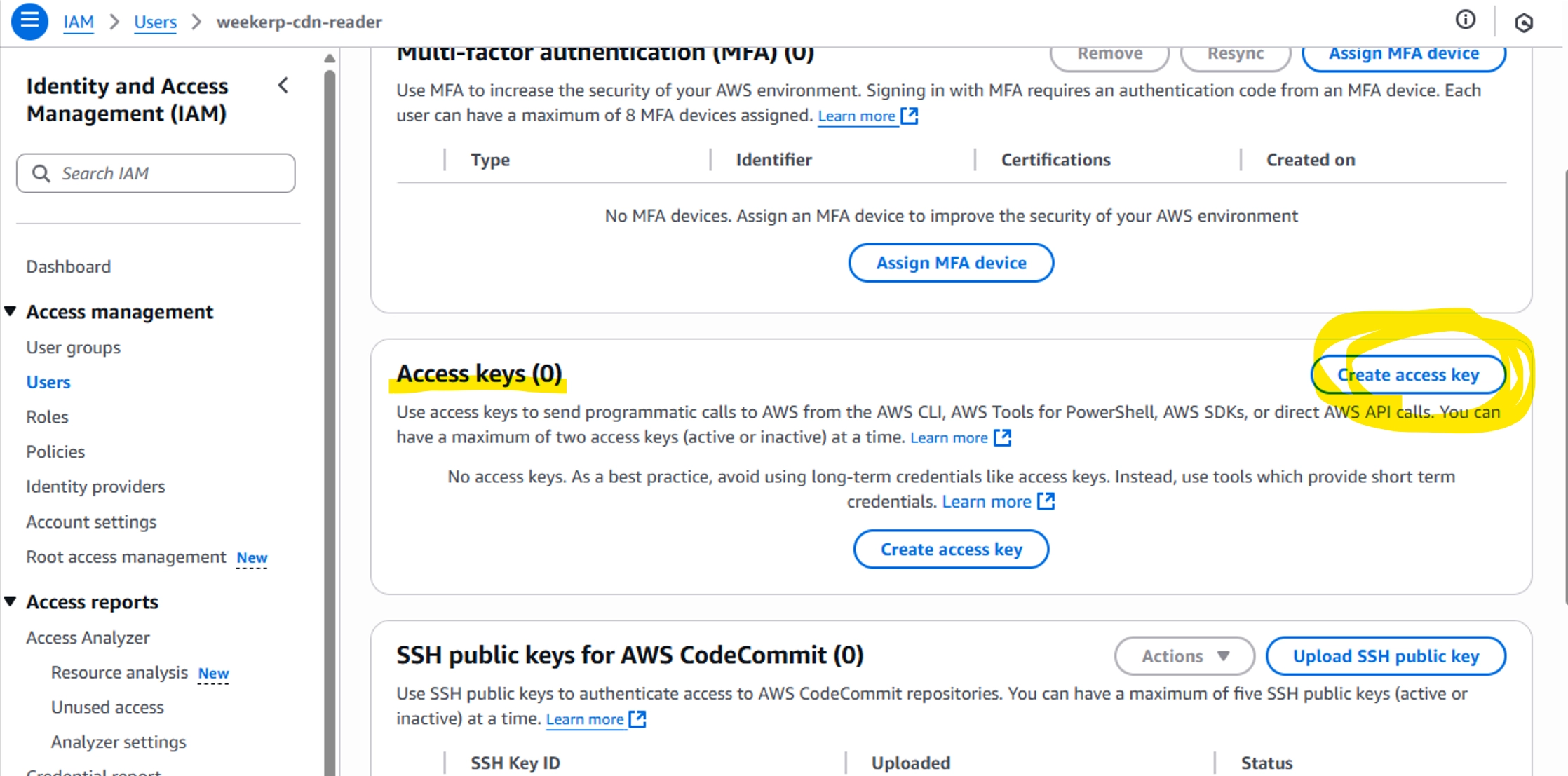
7. 스크롤 후 하단 Create access Key 클릭
-
아래로 스크롤
-
Create Access Key 클릭릭
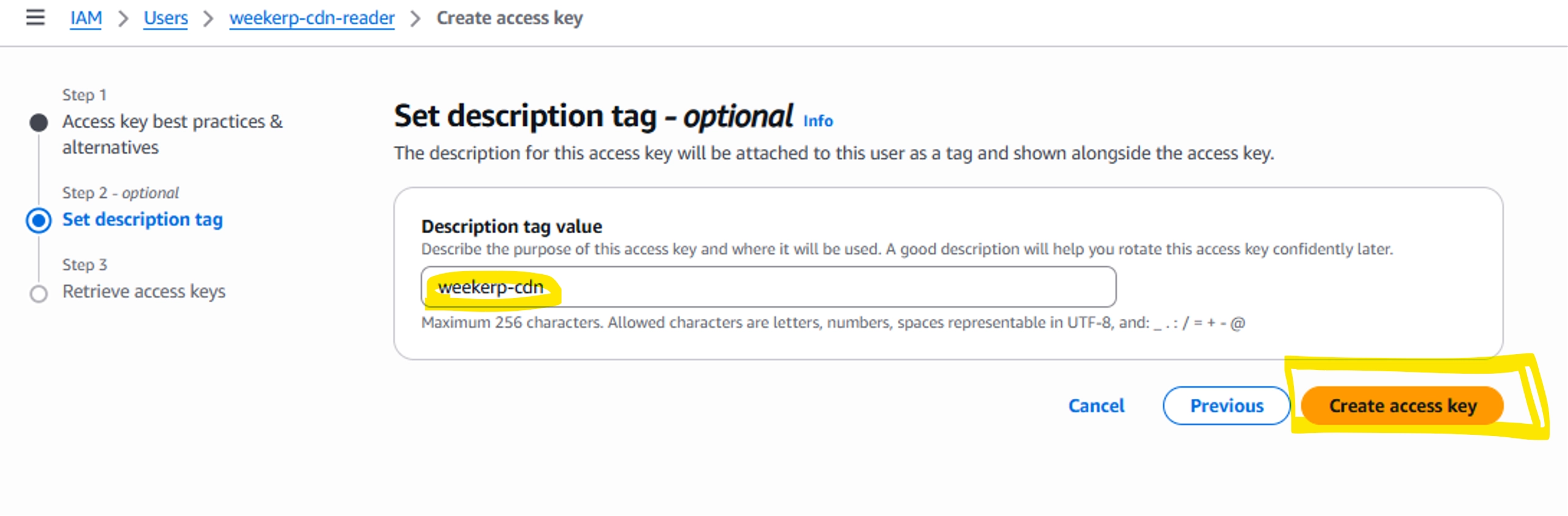
8. Description 추가 후 키 생성
-
Description tag value 입력
-
Create Access Key 클릭릭
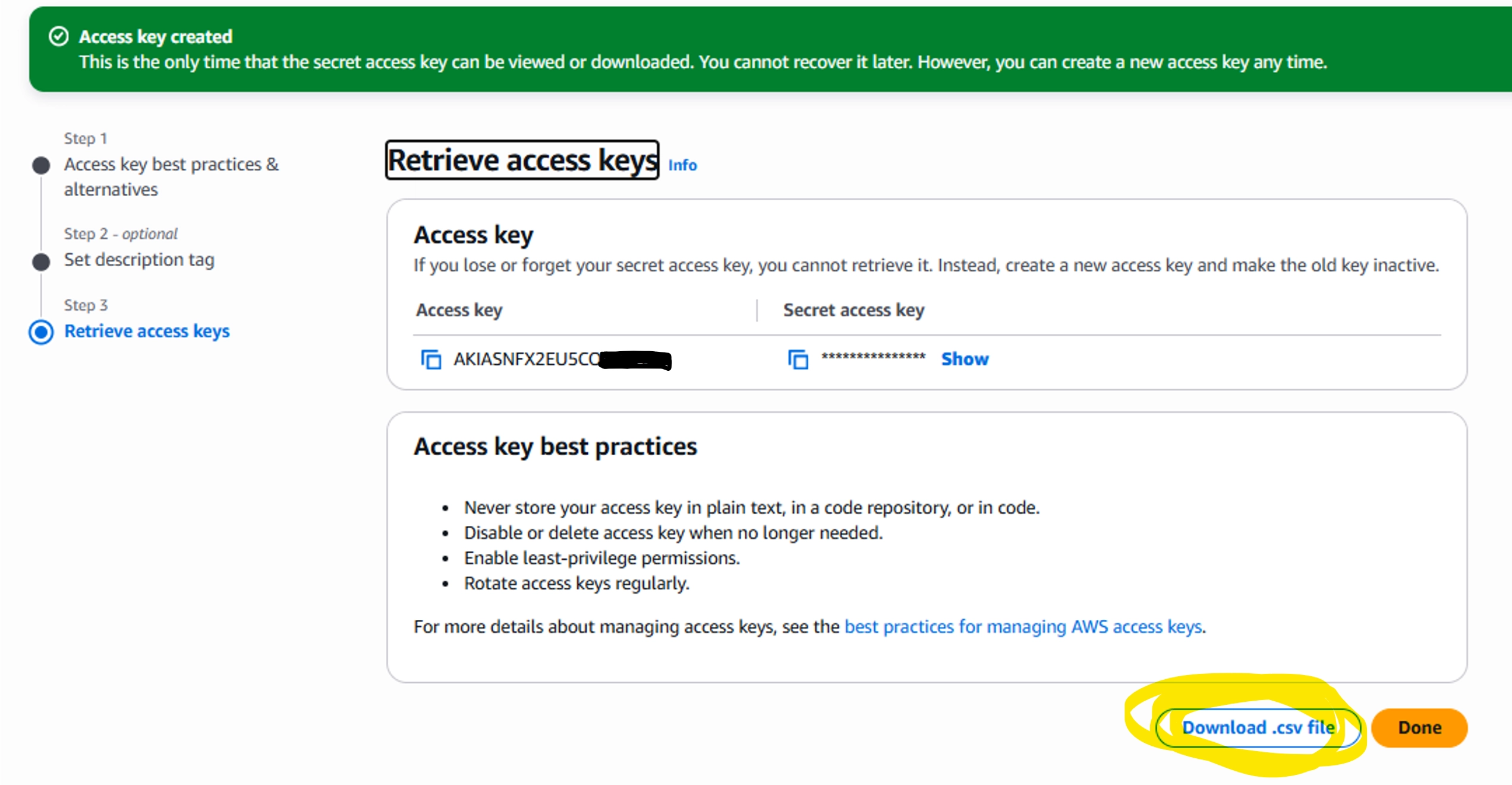
9. 결과 확인 및 CSV 파일 다운로드
-
키 확인
-
(권장) CSV 파일 다운로드드
10. 다음과 같은 정보가 준비되어 있어야 합니다.
-
Bucket Region (Step #1)
-
Access Key ID (Step #9)
-
Secret Access Key (Step #9)
-
Bucket Name (Step #4)
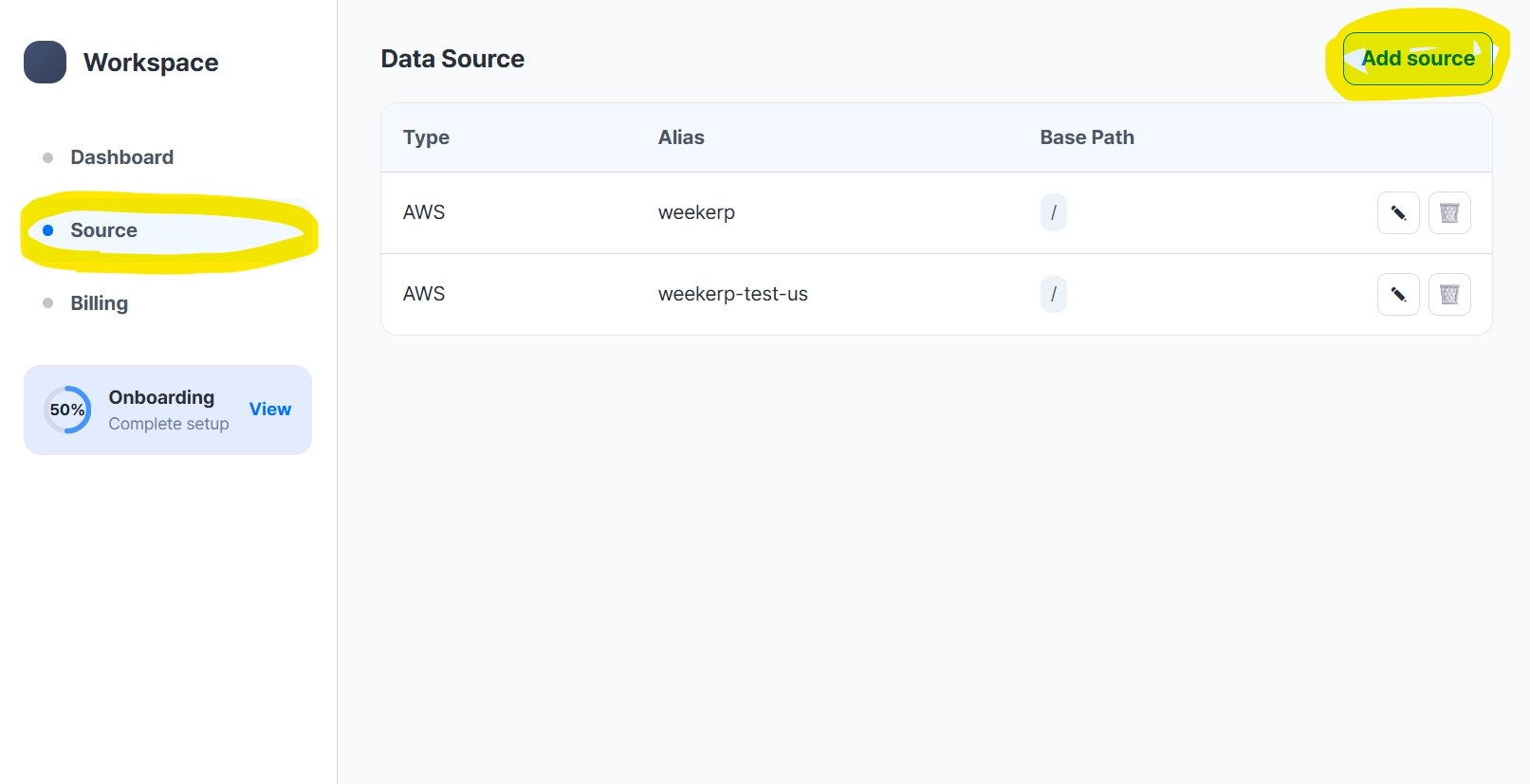
11. 위커프 접속 후 우측 상단 Add Source 클릭
-
Source 탭 클릭 후
-
Add Source 클릭
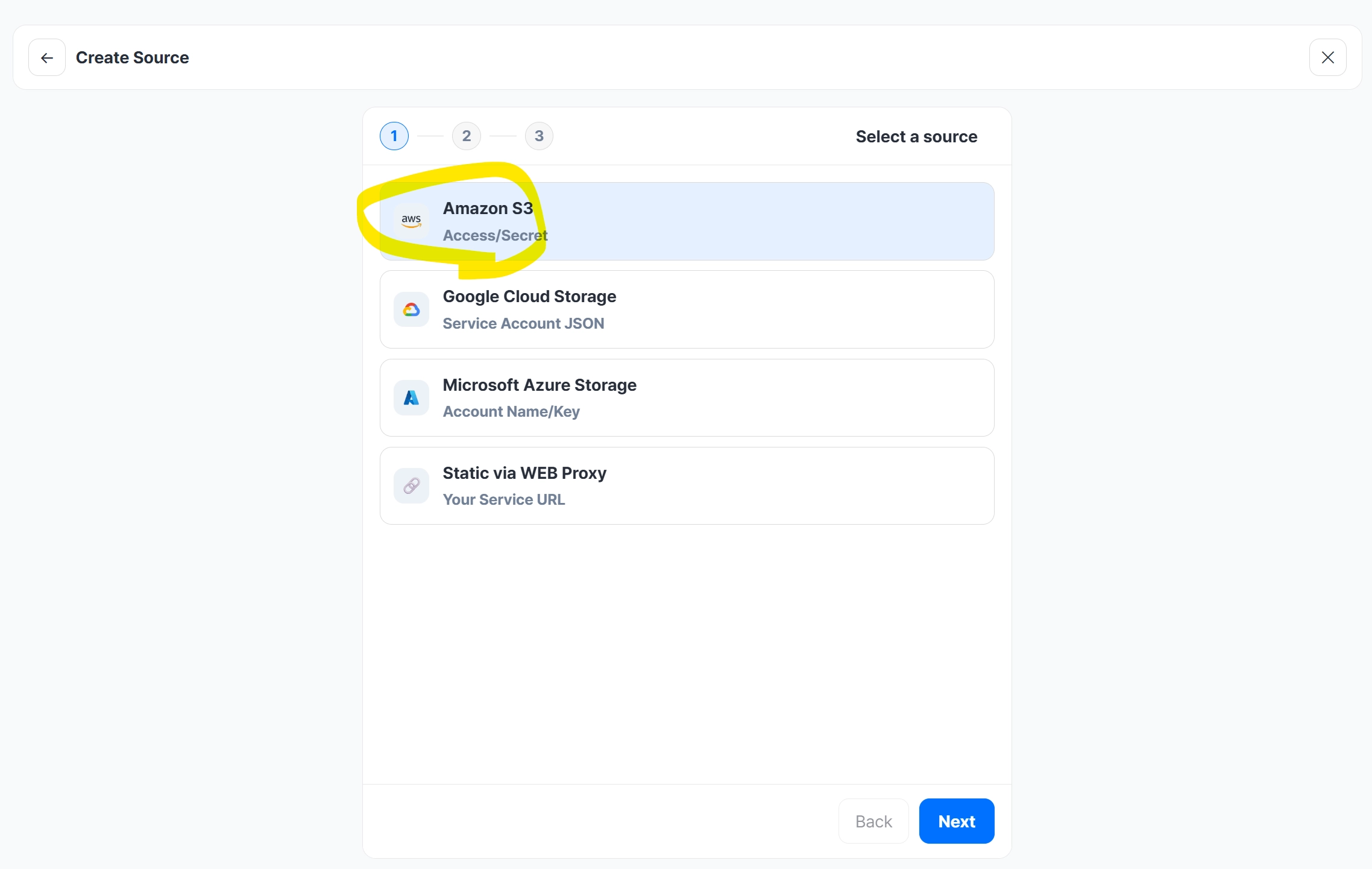
12. Amazon S3 선택
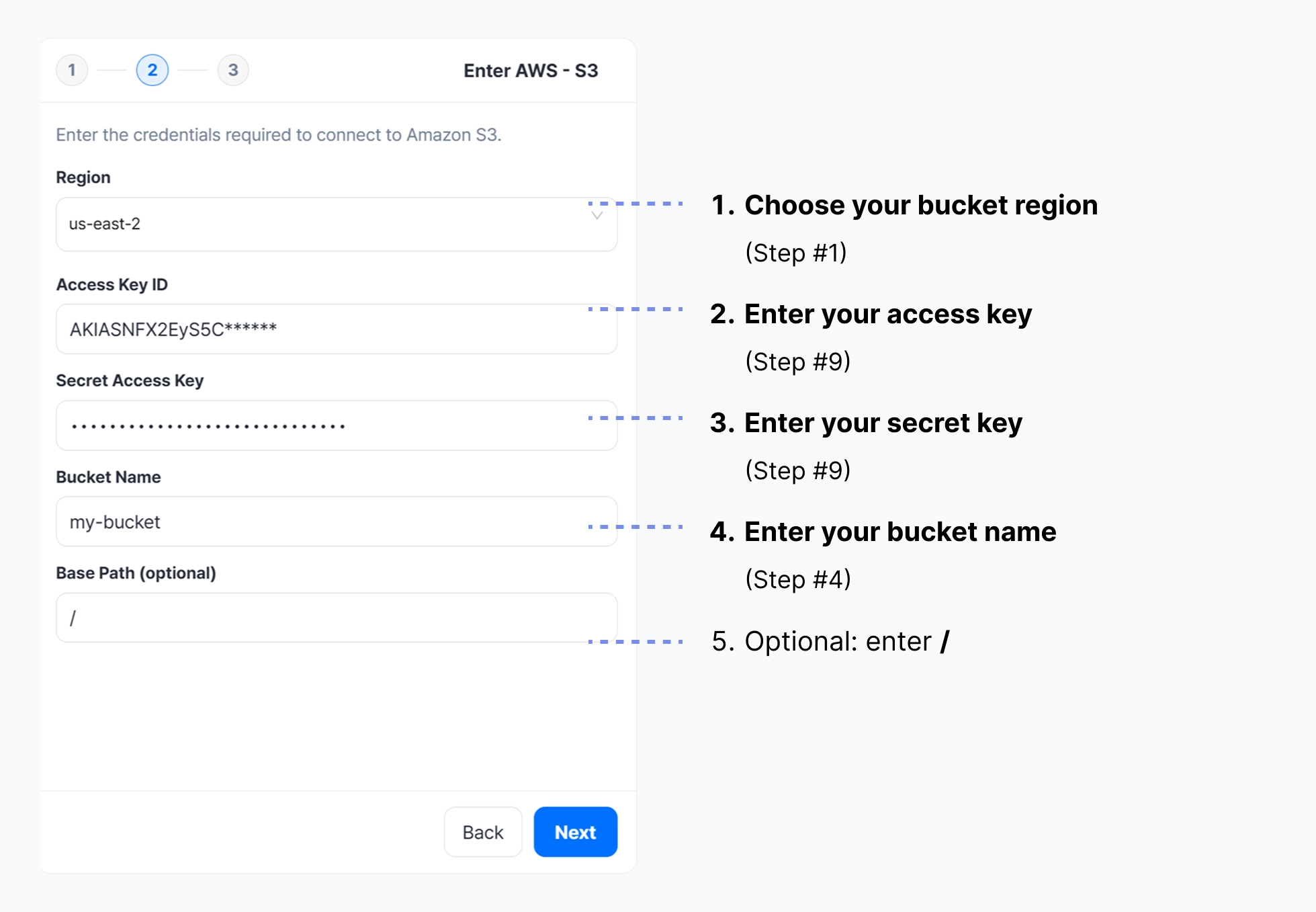
13. 자격증명 정보 입력
-
Region 선택
-
Access Key ID 입력
-
Secret Access Key 입력
-
Bucket Name 입력
BasePath는 원본 요청의 루트 디렉터리를 설정합니다.
파일을 아래와 같이 보관하고 있는 경우 basePath는 / 혹은 /assets 으로 설정할 수 있습니다.
-
/dog.jpg
-
/assets/cat.png
요청 예시
cdn.weekerp.com/image/{alias}/dog.jpg
원본 요청
-
BasePath 설정 : https://static.example.com/`assets`/dog.jpg
-
BasePath 미 설정 : https://static.example.com/dog.jpg


자세한 사안은 BasePath 설정을 참고해주세요.
14. 소스 별칭(alias) 입력
-
사용할 별칭 입력
-
별칭을 생성
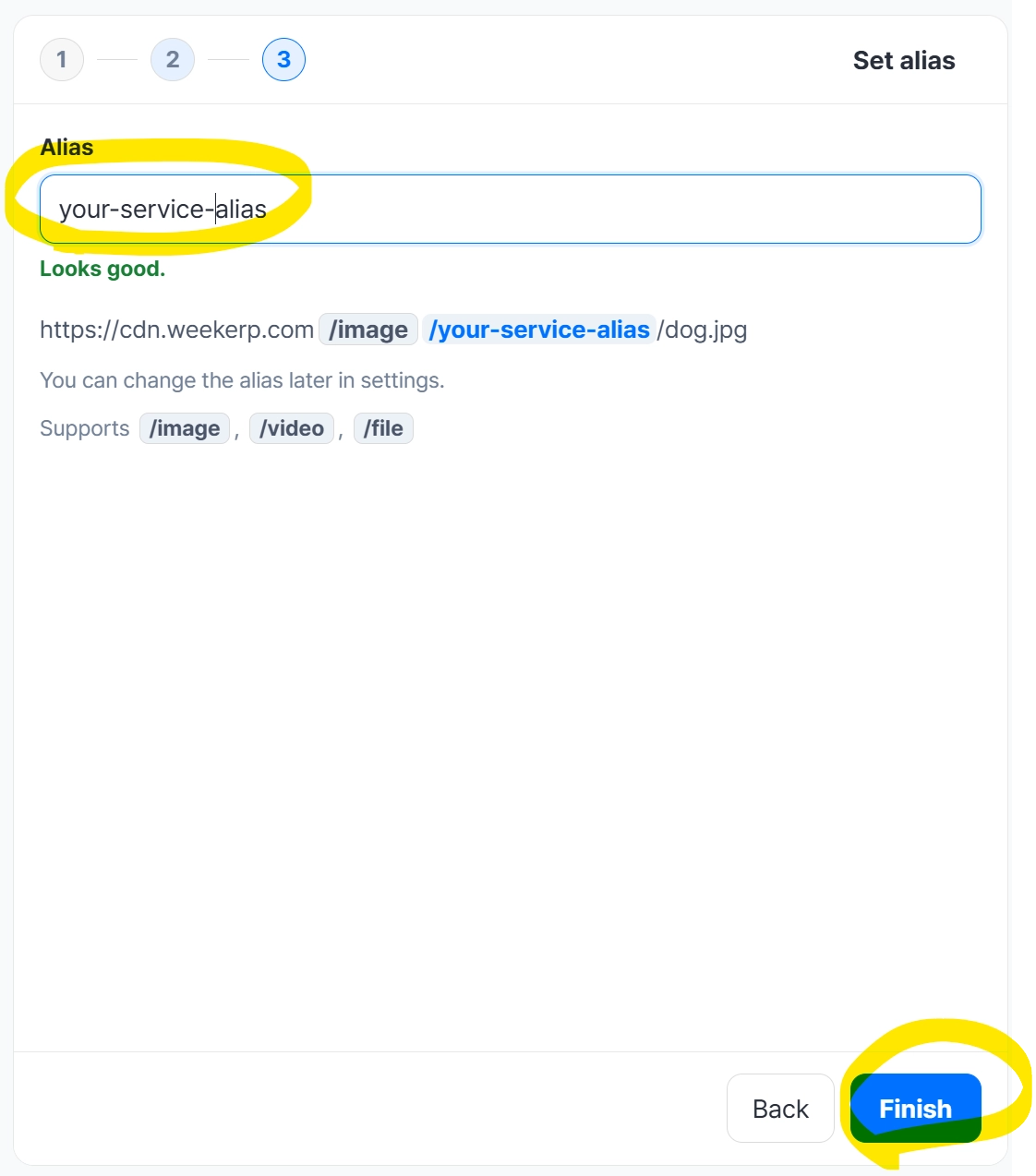
15. 생성된 데이터 소스 확인
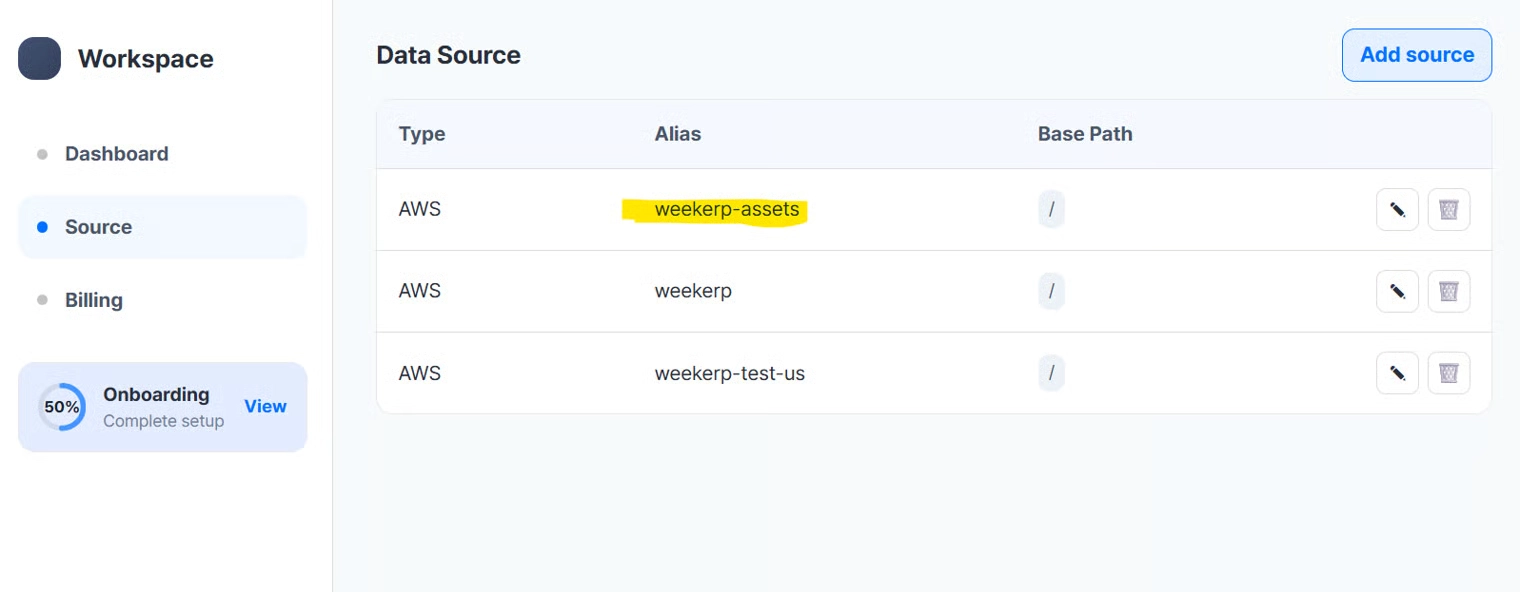
다음과 같이 사용하세요.
cdn.weekerp.com/image/weekerp-assets/dog.jpg
cdn.weekerp.com/image/weekerp-assets/dog.jpg?ai=Rotate the image to the right
cdn.weekerp.com/video/weekerp-assets/test-video.mp4
모든 설정을 완료했습니다.
일반적으로 모든 글로벌 환경에 연결을 전파하는데 까지는 5~10 분 소요됩니다.