
GCP GCS
Weekerp の画像・動画 CDN を利用するために、GCP Cloud Storage(GCS)に接続する方法を説明します。
Weekerp API を利用するために、GCP のストレージに接続する方法を説明します。
認証情報を発行し、発行した認証情報を Weekerp に登録するまでの全手順を含みます。
接続に必要な情報
Weekerp が画像にアクセスできるように、次の情報を入力する必要があります。
- GCP Credential Json file
- Client email
- private key
- Bucket name
認証情報の取得(GCP)
GCP に慣れていない場合は、Weekerp がバケットの画像を読み取れるように
読み取り専用のサービスアカウント(Service Account) を新しく作成することをおすすめします。
- GCP 管理コンソールにアクセス → Service Accounts → Create service account
- Service account 名を入力(例:
weekerp-cdn-reader)→ Create and Continue - 権限(Role)を設定 → Storage Object Viewer を検索・選択 → Done
- 作成した Service account を選択 → Keys タブ → Add Key → Create new key → JSON → Create
- ダウンロードされた JSON キーファイル を保存(外部への流出厳禁)
- GCP 管理コンソール → Buckets で接続する Bucket name を確認
- Weekerp にアクセス → Sources → Add Source → Google Cloud Storage (GCS)
- Weekerp に Bucket name を入力 + JSON キーファイルをアップロード → Next
- エイリアスを入力して作成すると、ソースが追加されます
以下は画像で示したガイドです。
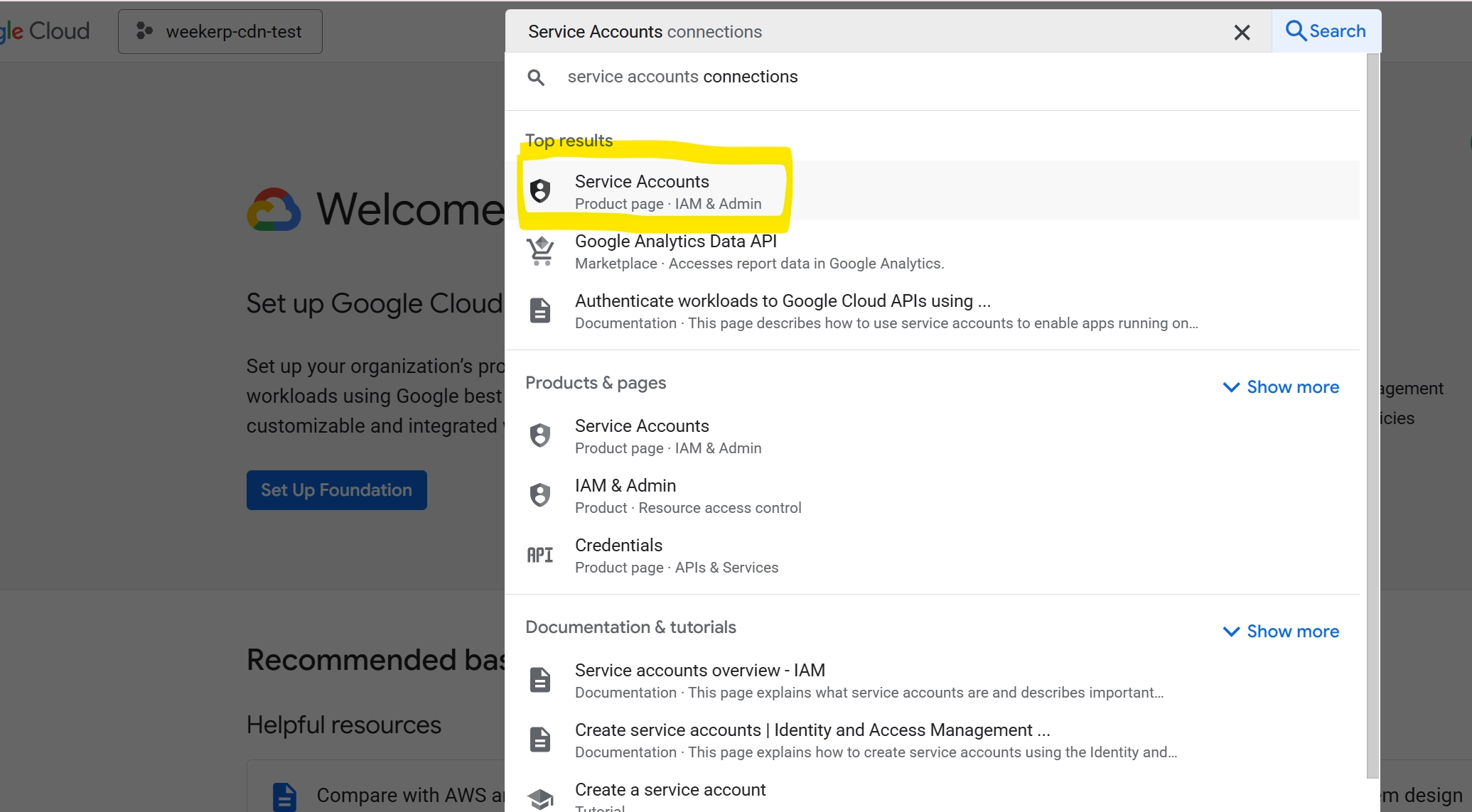
1. GCP 管理コンソールで「Service Accounts」を検索
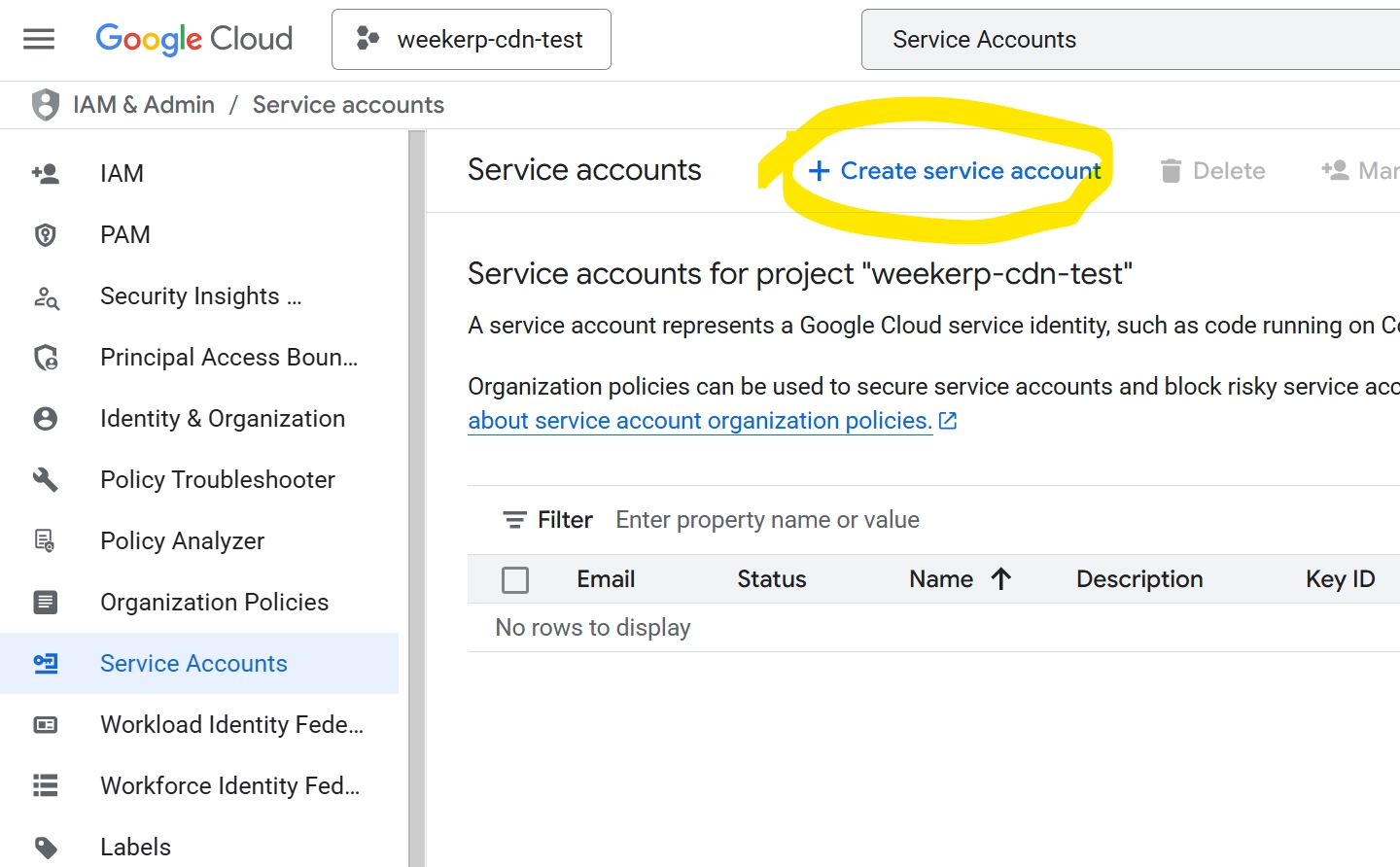
2. 「Create service account」をクリック
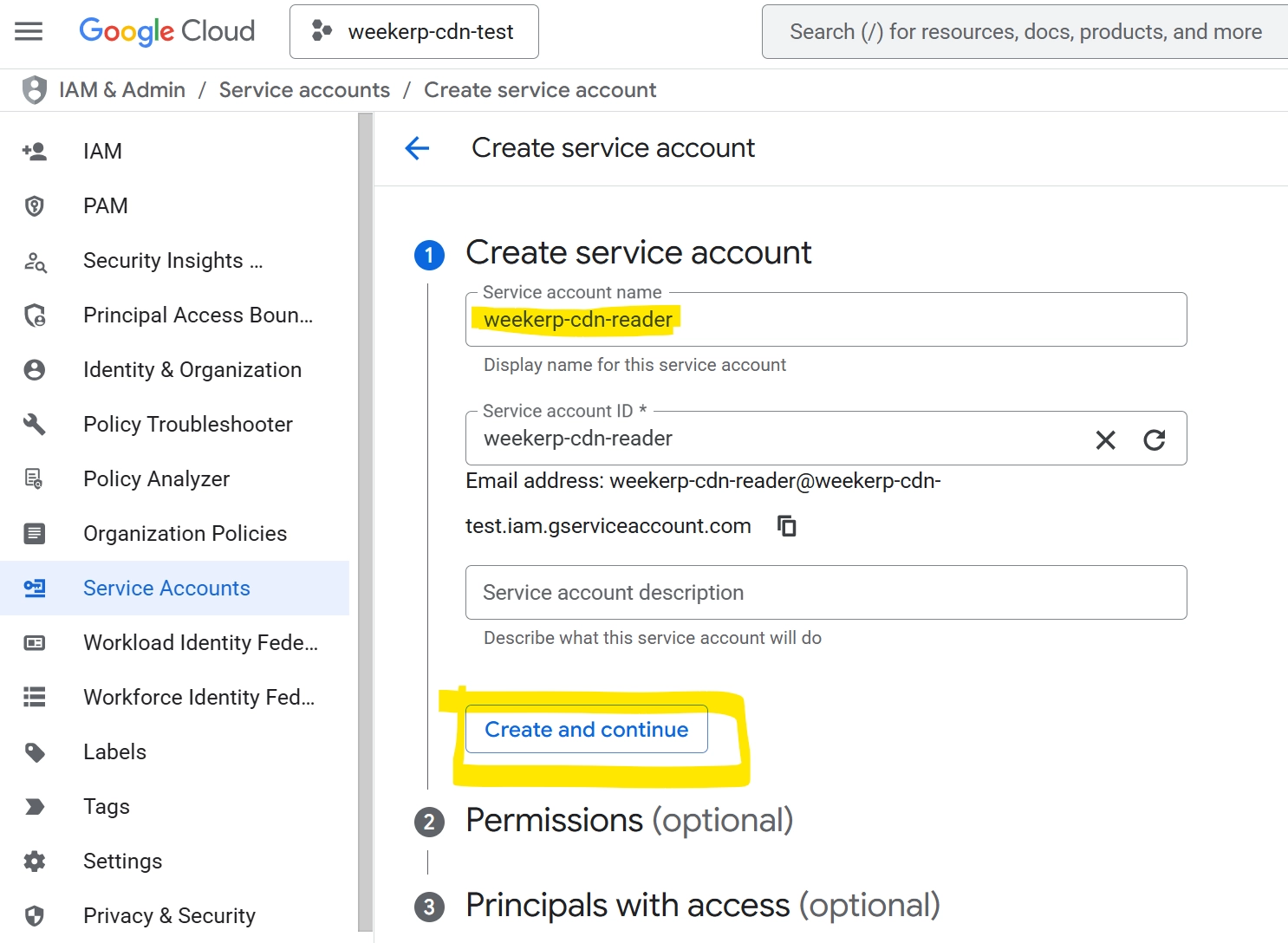
3. Service account の作成
- 「weekerp-cdn-reader」を入力(変更可)
- Create and Continue ボタンをクリック
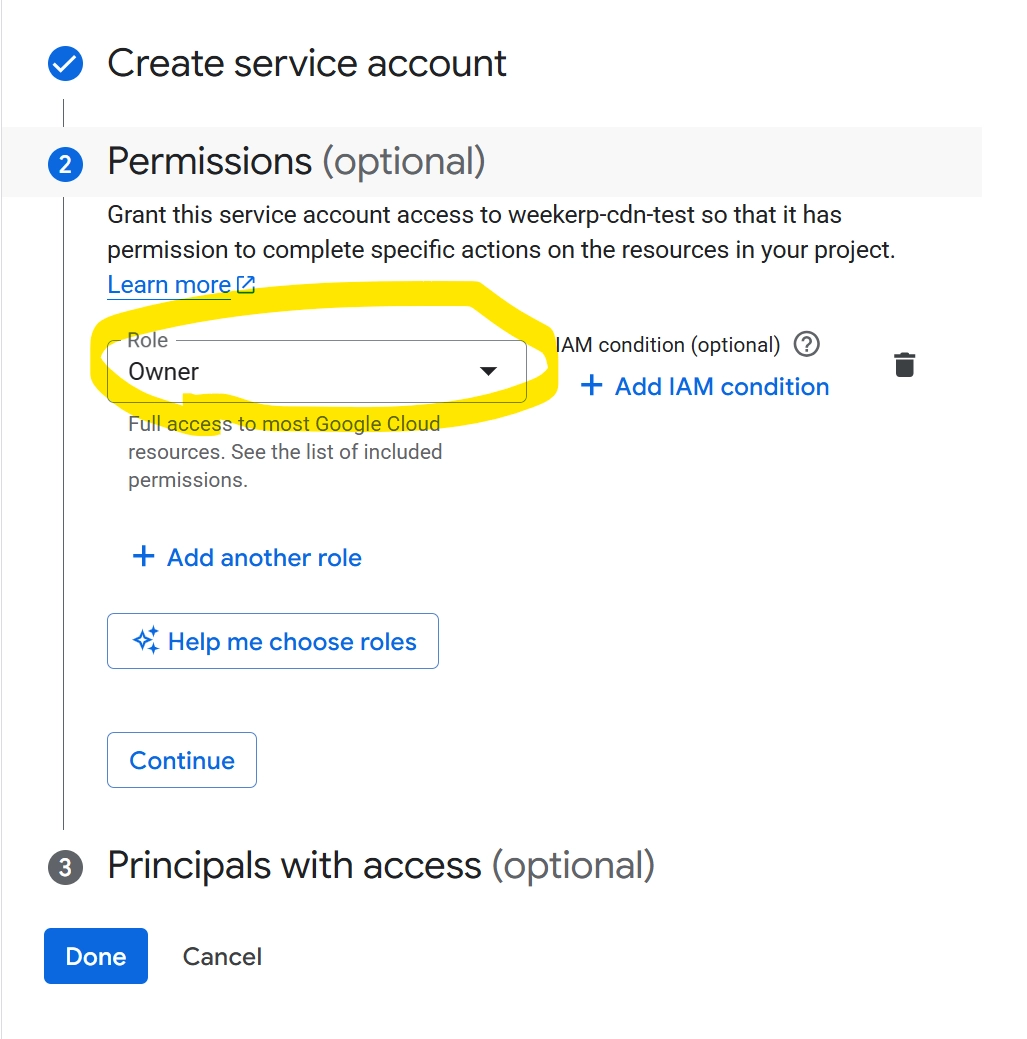
4. 作成した account に Permissions を付与し、Role ドロップダウンをクリック
5. Storage Object Viewer を検索して権限を付与
- Storage Object Viewer を検索
- 一番上の Storage Object Viewer をクリック
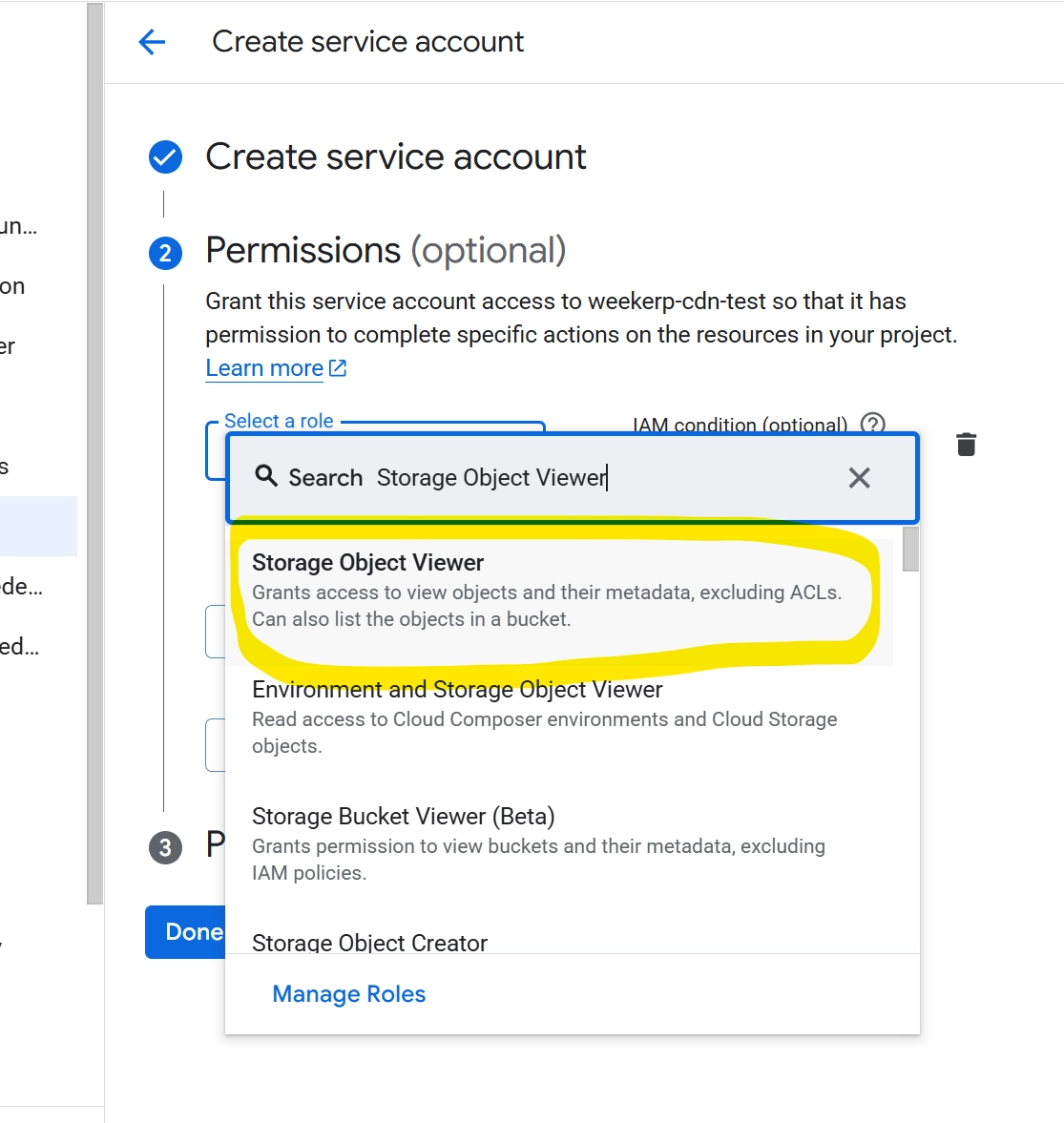
6. account への Permissions 付与完了
- Done ボタンをクリック
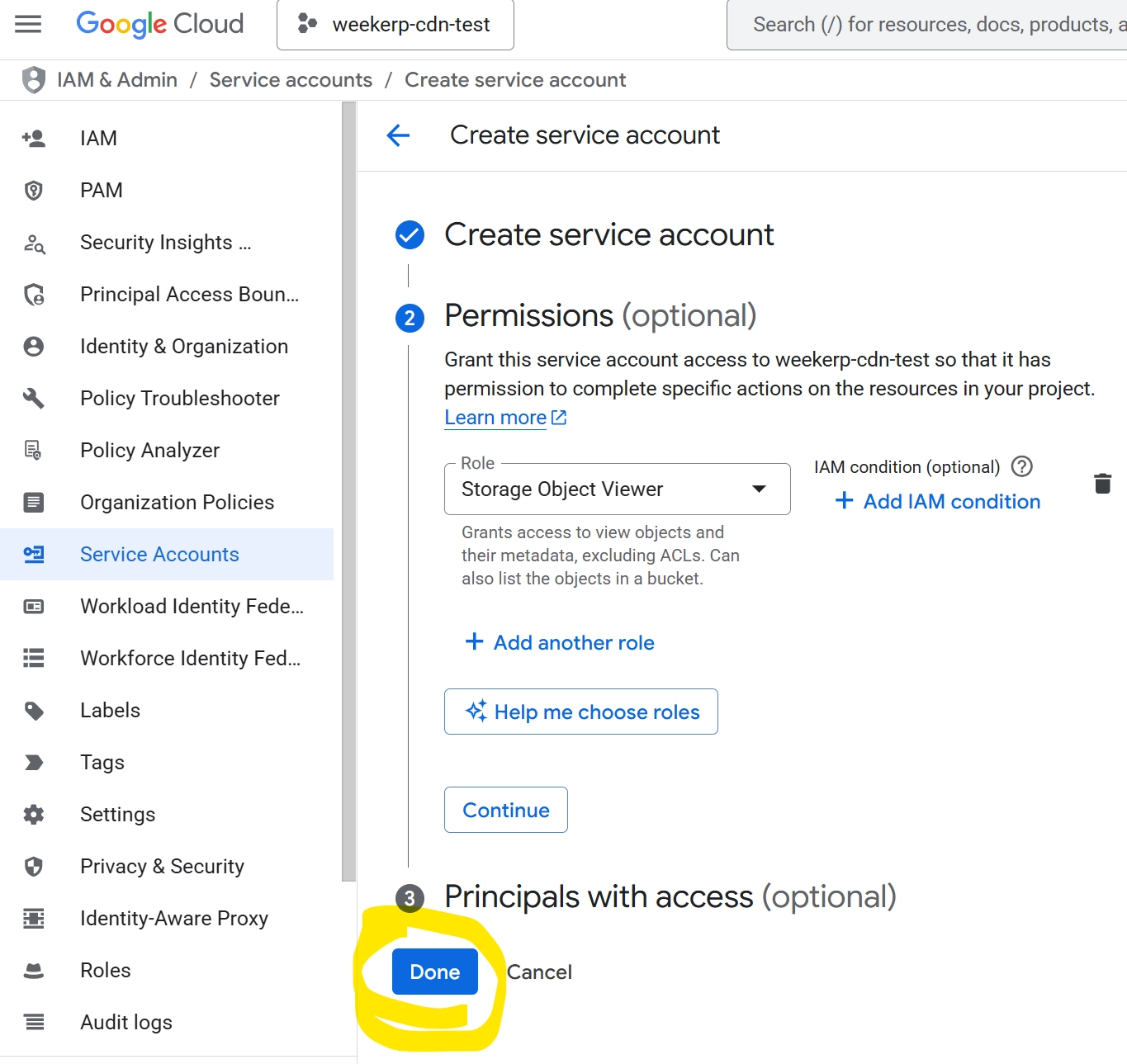
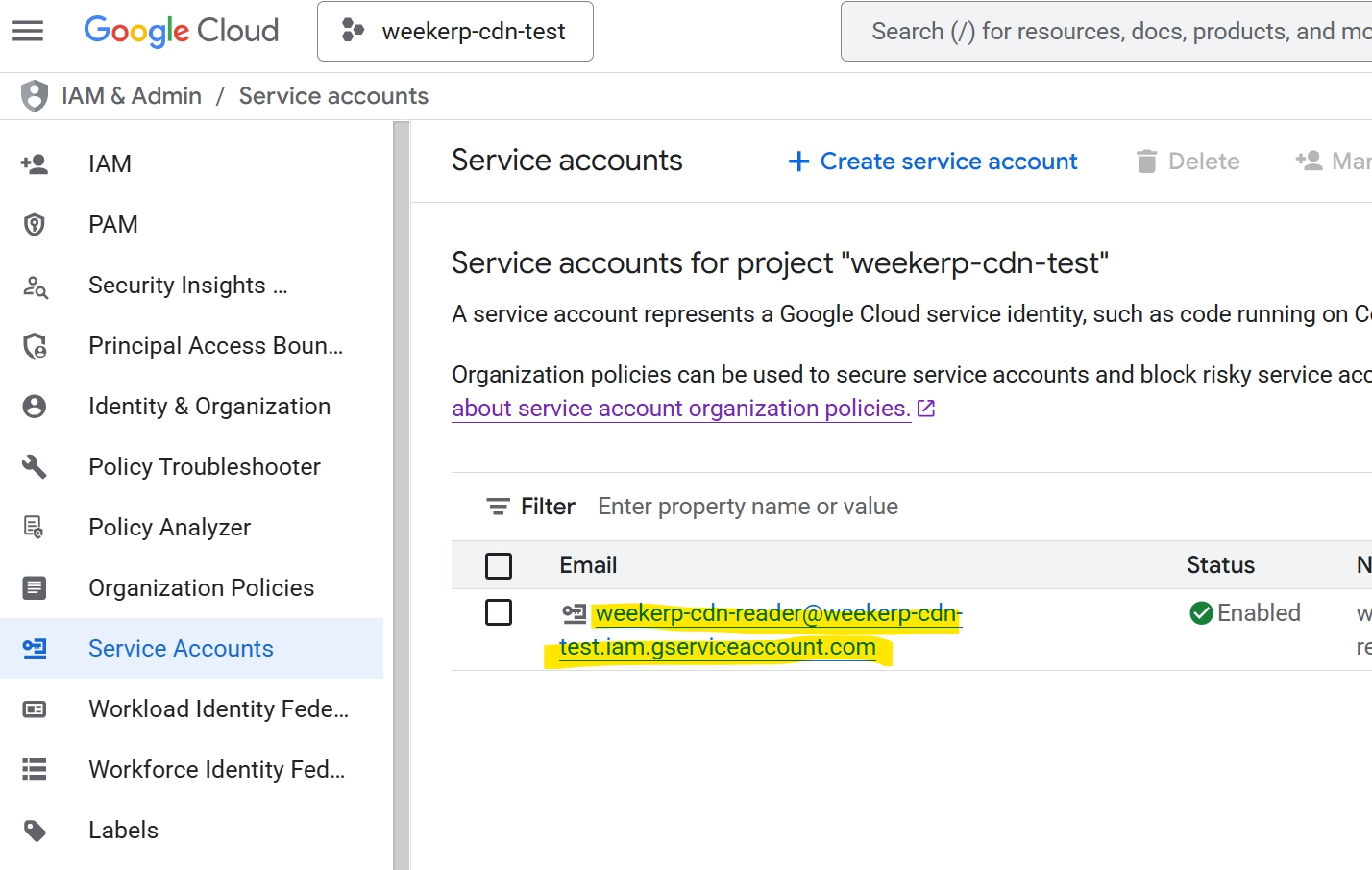
7. 作成した account と詳細情報の確認
- 作成した account を確認
- 作成した account 名をクリック
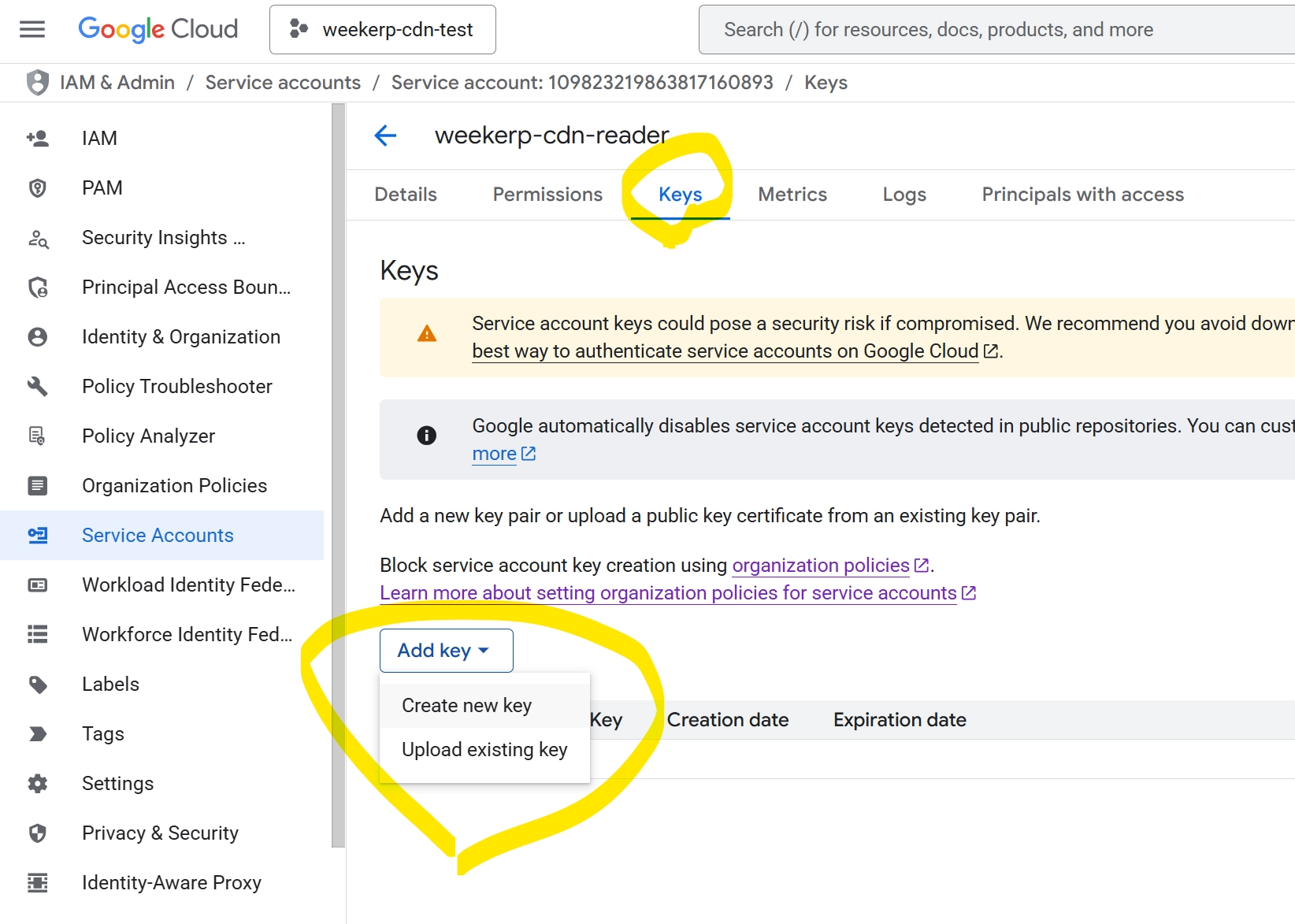
8. キー(JSON)の作成
- 上部の Key タブをクリック
- その下の Add Key ボタンをクリック
- ドロップダウンメニューから「Create new key」をクリック
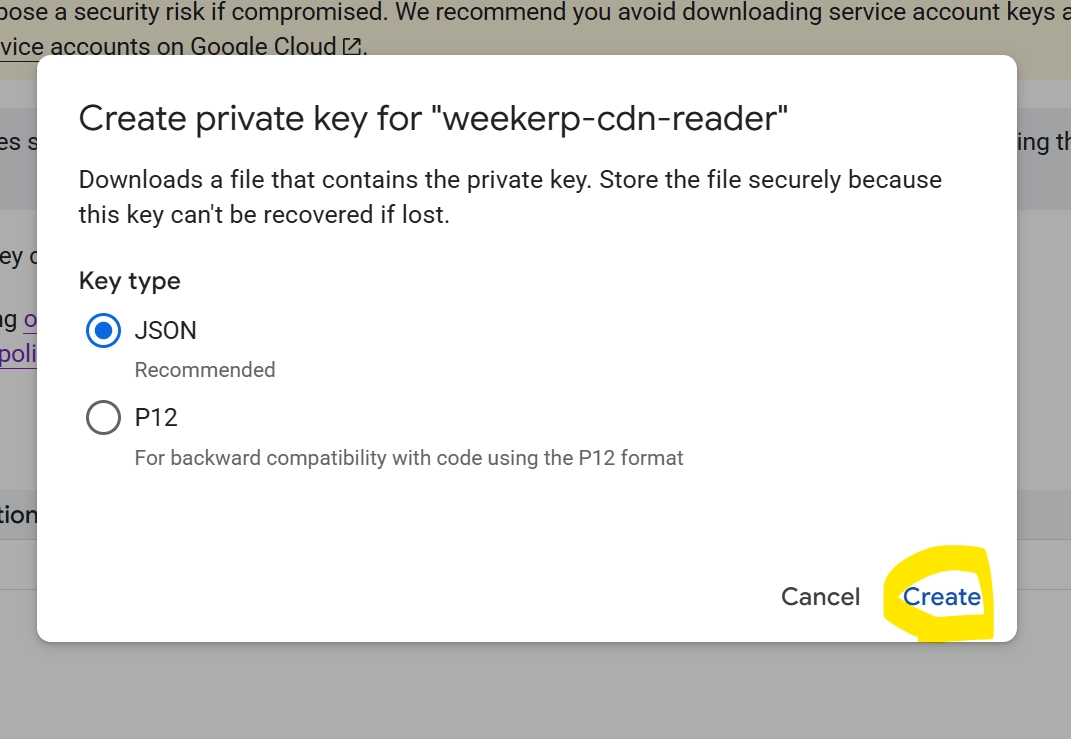
9. キータイプの設定
- JSON をクリック
- 右下の Create ボタンをクリック
10. ダウンロードしたキーファイル(.json)の確認
json ファイルをダウンロードすると、次のようなキーが発行されます。(外部への流出厳禁)
{
  "type": "service_account",
  "project_id": "weekerp-cdn-test",
  "private_key_id": "0123456789abcdef0123456789abcdef01234567",
  "private_key": "-----BEGIN PRIVATE KEY-----\n(秘密鍵)\n-----END PRIVATE KEY-----\n",
  "client_email": "weekerp-cdn-reader@weekerp-cdn-test.iam.gserviceaccount.com",
  "client_id": "123456789012345678901",
  "auth_uri": "https://accounts.google.com/o/oauth2/auth",
  "token_uri": "https://oauth2.googleapis.com/token",
  "auth_provider_x509_cert_url": "https://www.googleapis.com/oauth2/v1/certs",
  "client_x509_cert_url": "https://www.googleapis.com/robot/v1/metadata/x509/weekerp-cdn-reader%40weekerp-cdn-test.iam.gserviceaccount.com",
  "universe_domain": "googleapis.com"
}
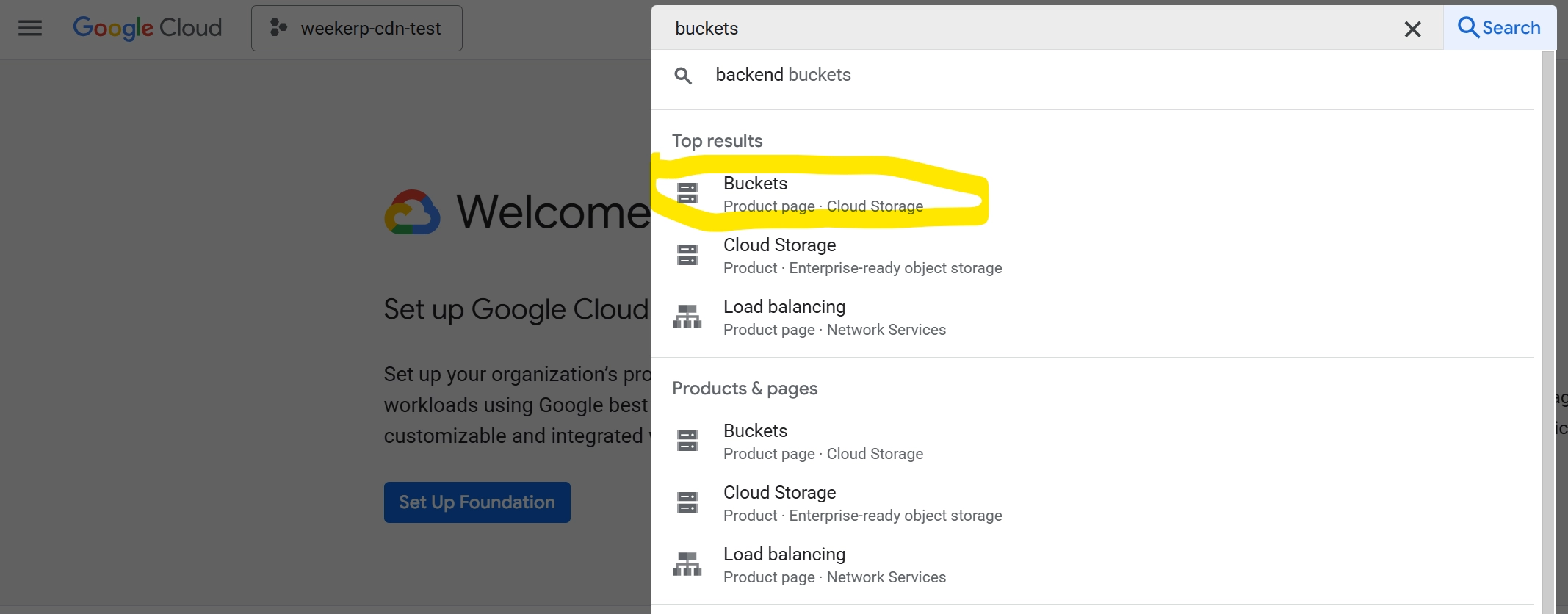
11. GCP 管理コンソールで Buckets を検索(バケット名の確認)
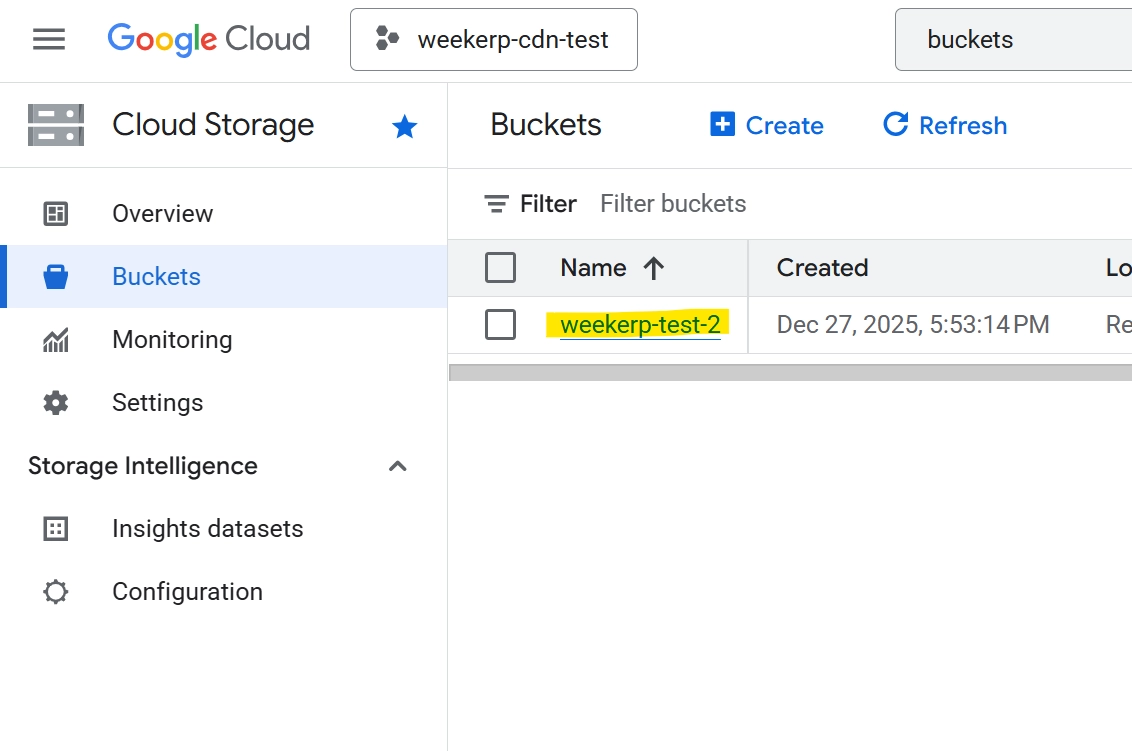
12. バケット名(Bucket name)の確認
- weekerp-test-2 を確認(例)
13. 次の情報を準備しておく必要があります。
- Credential Json file (Step #10)
- Bucket name : (Step #12)
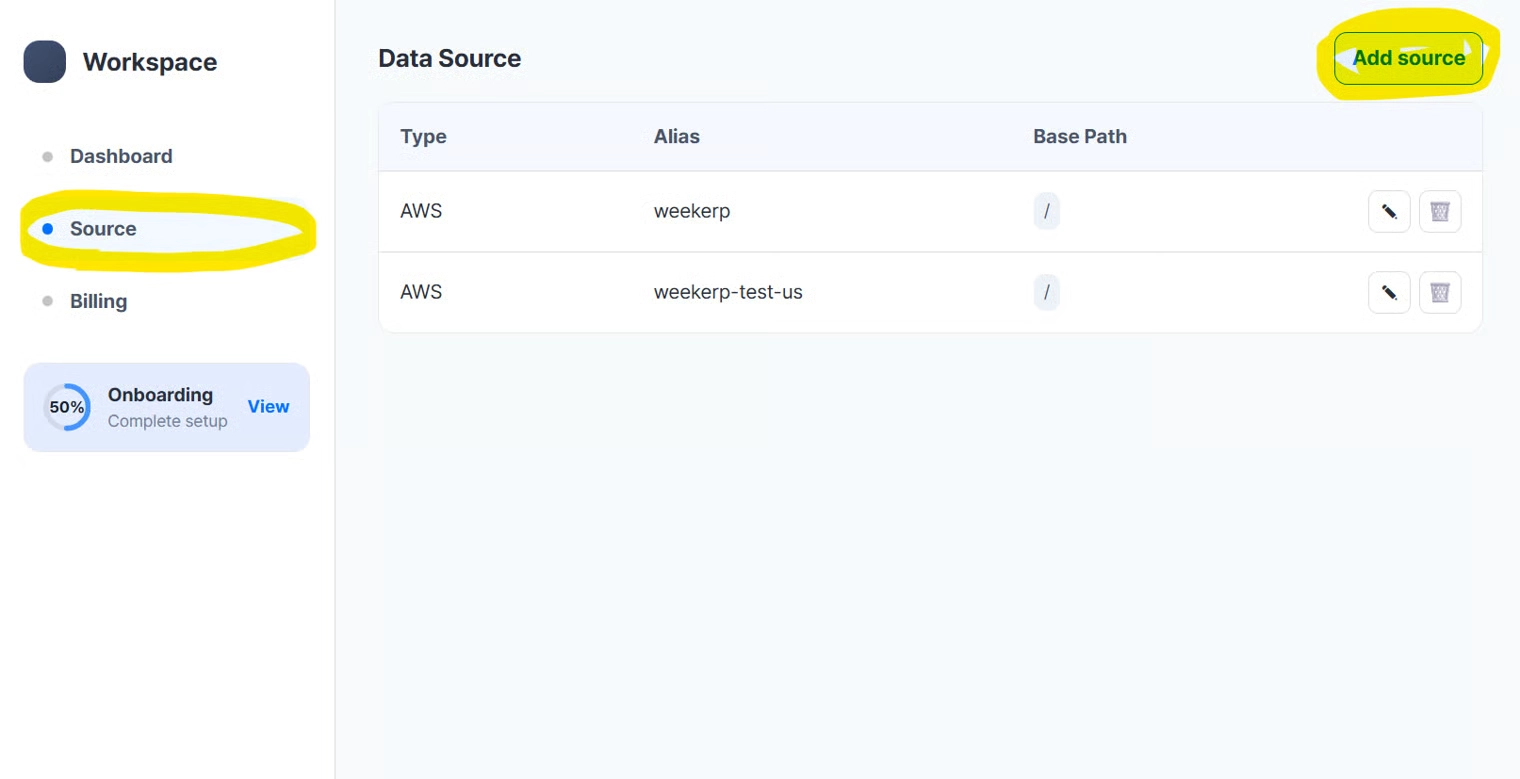
14. Weekerp にアクセスし、右上の Add Source をクリック
- Weekerp にアクセス
- Source タブをクリックし
- Add Source をクリック
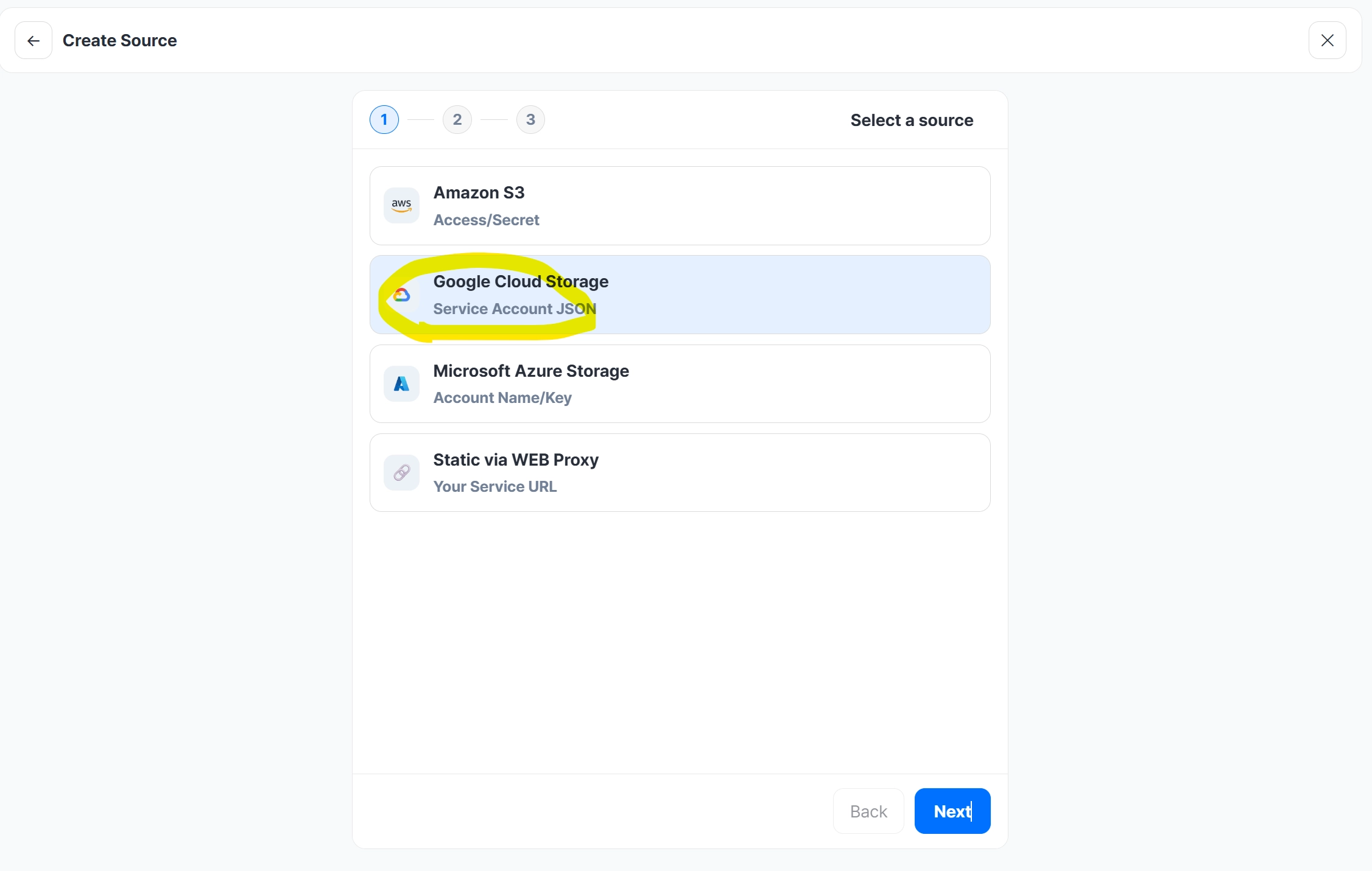
15. Google Cloud Storage を選択
16. 認証情報の入力
- Bucket name を入力
- JSON ファイルをアップロード
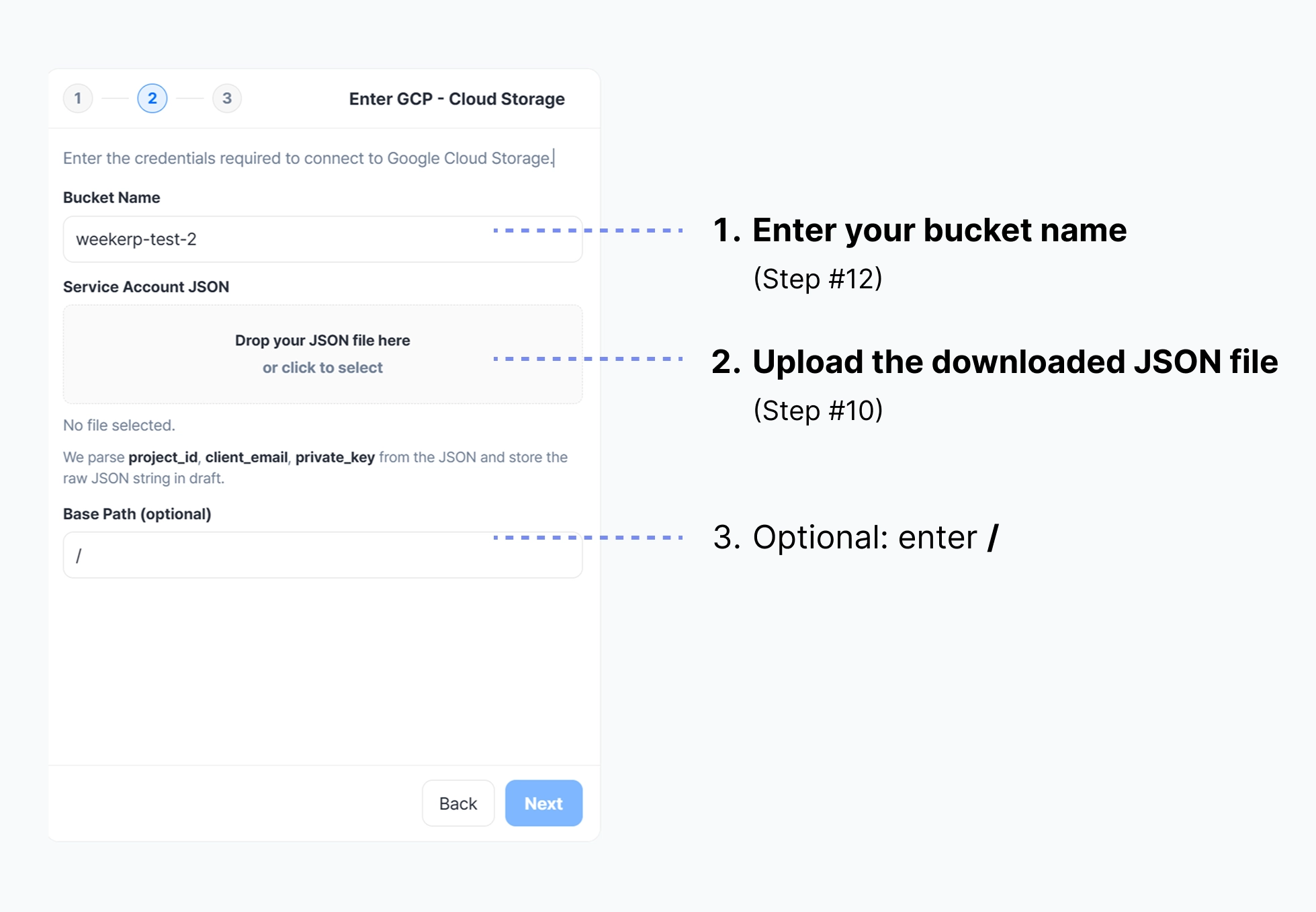
BasePath は、オリジンへのリクエストのルートディレクトリを設定します。
ファイルを次のように保管している場合、basePath は / または /assets に設定できます。
- /dog.jpg
- /assets/cat.png
リクエスト例
cdn.weekerp.com/image/{alias}/dog.jpg
オリジンへのリクエスト
- BasePath 設定あり:
https://static.example.com/assets/dog.jpg - BasePath 設定なし:
https://static.example.com/dog.jpg
詳しくは BasePath 設定をご覧ください。
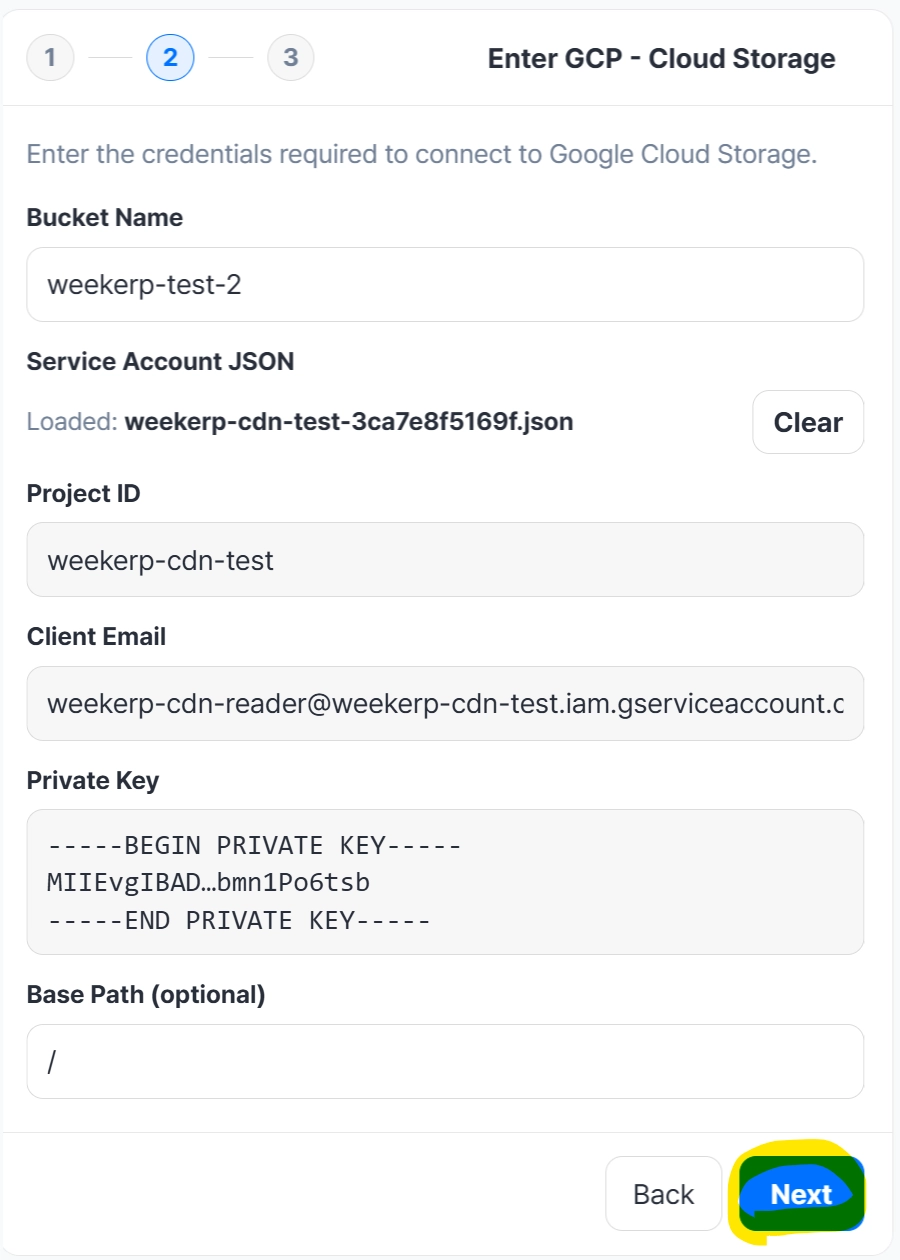
17. 入力情報の確認
- 入力情報を確認
- Next ボタンをクリック
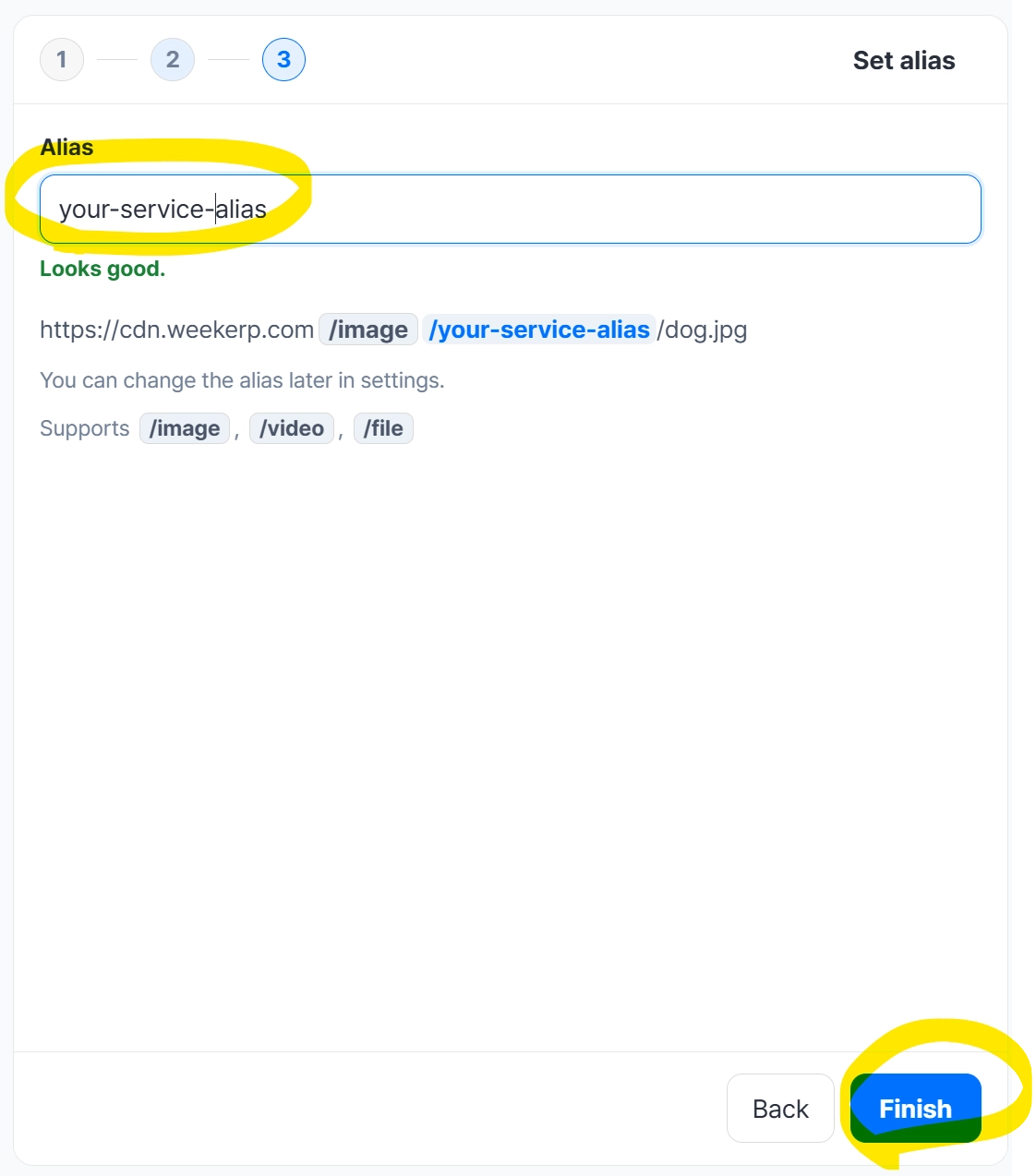
18. ソースのエイリアス(alias)を入力
- 使用するエイリアスを入力
- エイリアスを作成
19. 作成したデータソースを確認
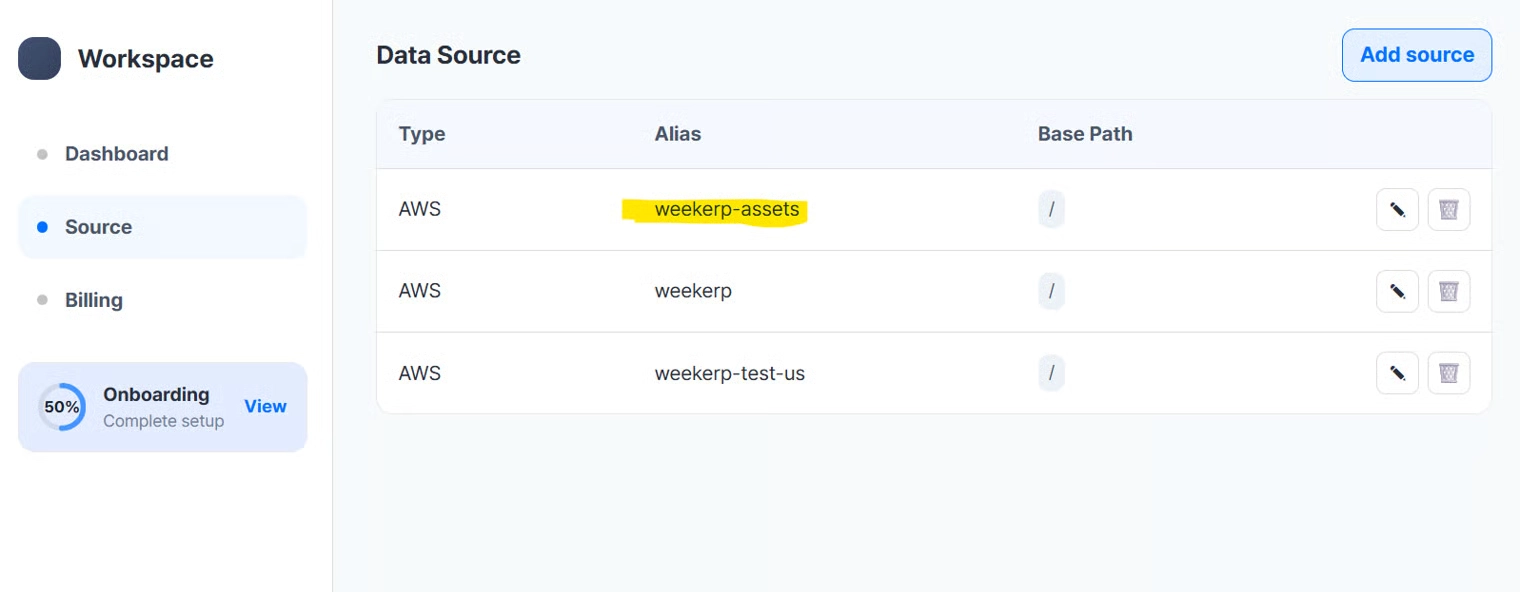
次のように使用してください。
cdn.weekerp.com/image/weekerp-assets/dog.jpg
cdn.weekerp.com/image/weekerp-assets/dog.jpg?ai=Rotate the image to the right
cdn.weekerp.com/video/weekerp-assets/test-video.mp4
すべての設定が完了しました。
通常、接続がすべてのグローバル環境に反映されるまで 5~10 分かかります。