
AWS S3
Weekerp の画像・動画 CDN を利用するために、AWS S3 に接続する方法を説明します。
Weekerp API を利用するために、AWS S3 に接続する方法を説明します。
認証情報を発行し、発行した認証情報を Weekerp に登録するまでの全手順を含みます。
接続に必要な情報
Weekerp が画像にアクセスできるように、次の情報を入力する必要があります。
- Access Key ID
- Secret Access Key
- Bucket 名
認証情報の取得
AWS に慣れていない場合は、Weekerp から画像にアクセスできるように
専用の IAM ユーザーを新しく作成することをおすすめします。
- Amazon IAM (Identity and Access Management) コンソールを開きます。
- Users ⟶ Create user に移動します。
- 「Programmatic access(プログラムによるアクセス)」オプションを必ず有効にします。
- Permissions(権限) タブで「Attach existing policies directly(既存のポリシーを直接アタッチ)」を選択します。
- 「AmazonS3ReadOnlyAccess」というポリシーを検索して選択します。
- 手順を完了すると、必要な Access Key と Secret Key を受け取れます。
- その後 Weekerp にログイン
- Sources ⟶ Add Source ⟶ Amazon S3 に移動します。
- 上で取得した認証情報を入力します。
以下は画像で示したガイドです。
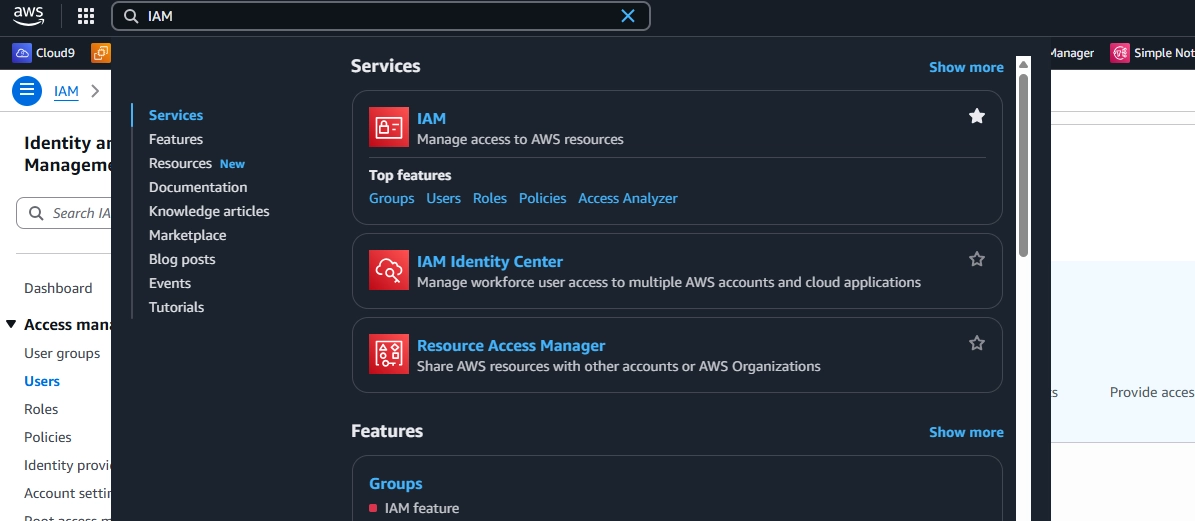
1. AWS マネジメントコンソールで IAM を検索
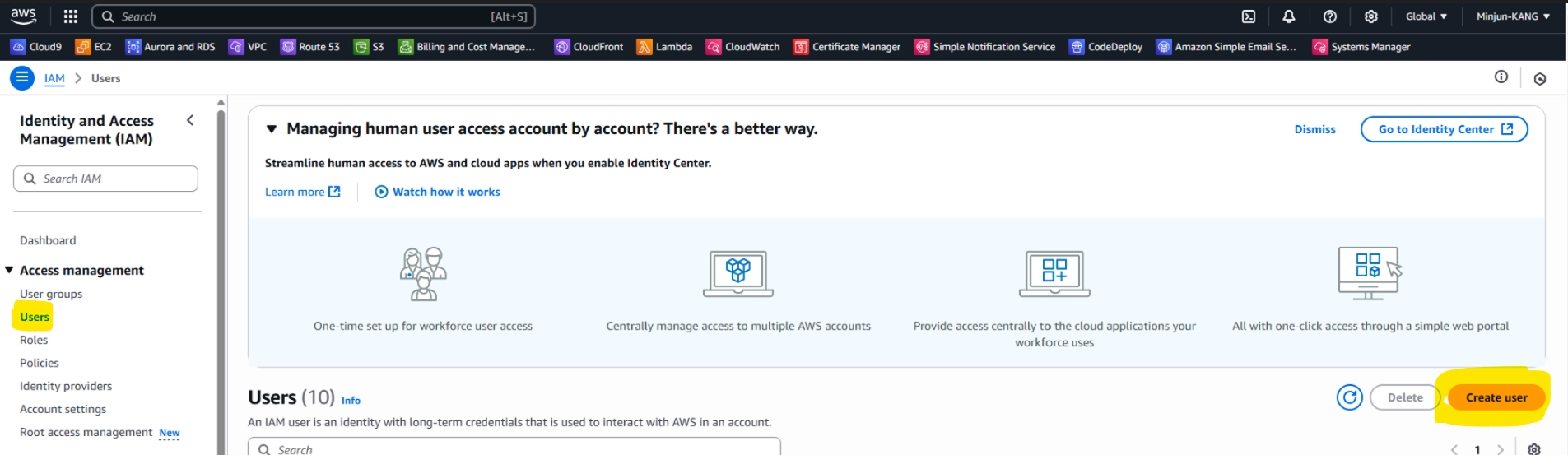
2. 左側のナビゲーションバーで User タブをクリックし、Create User をクリック
- 左側のナビゲーションバーで User タブをクリック
- 右下の Create user をクリック
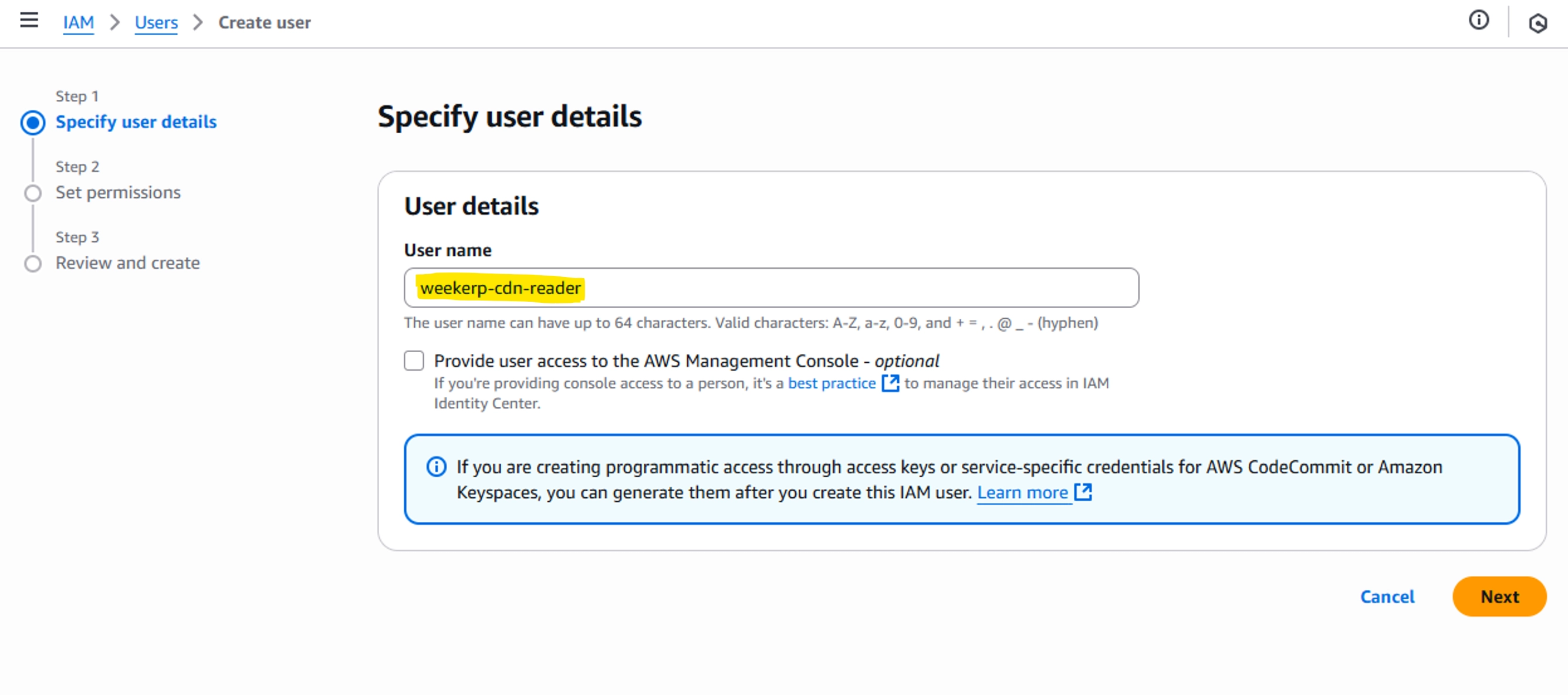
3. user name を入力して次へボタンをクリック
- weekerp-cdn-reader を入力
- 次へボタンをクリック
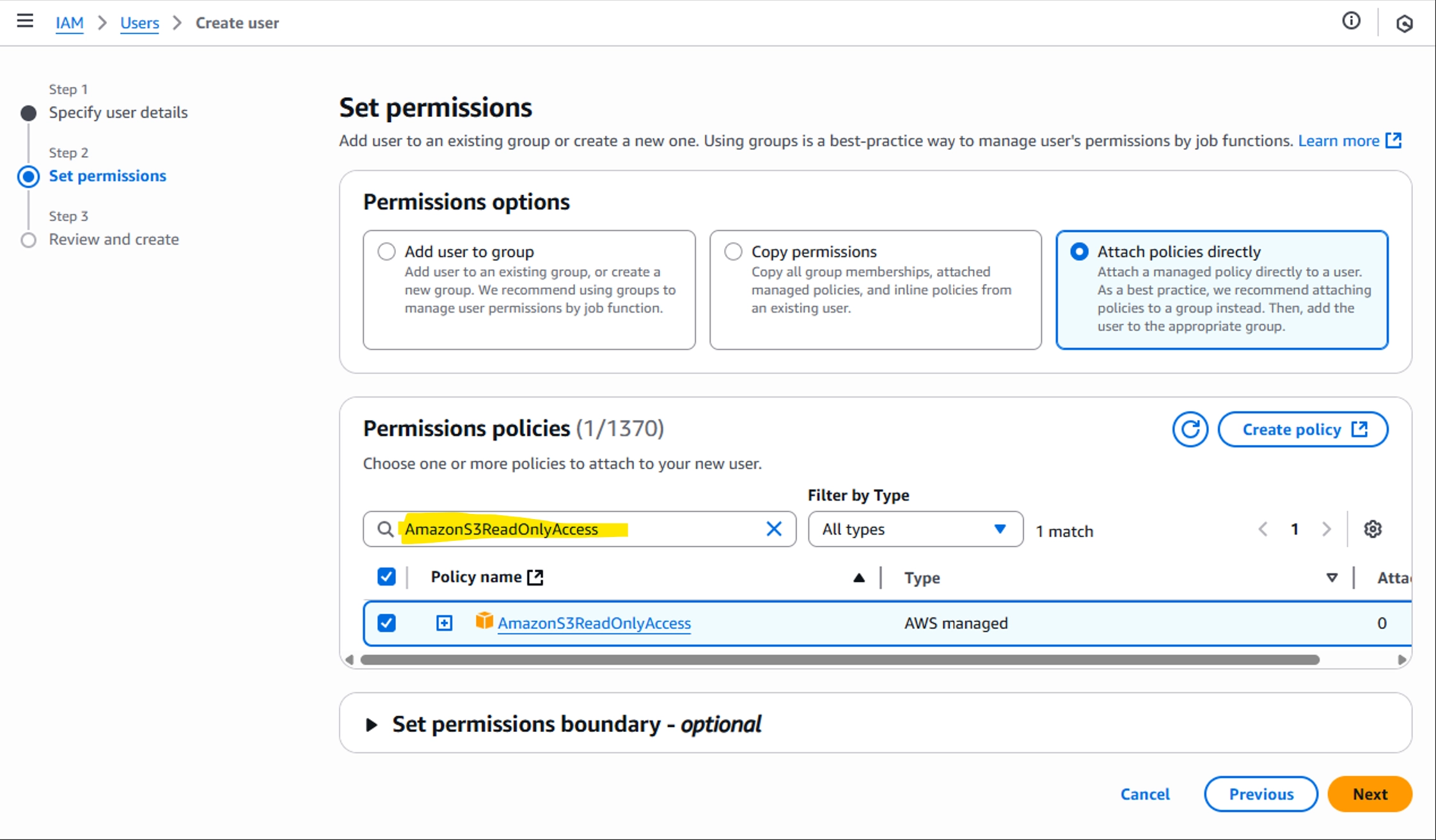
4. ポリシーのアタッチ
AmazonS3ReadOnlyAccessを検索- 検索結果をクリック
- 次へボタンをクリック
ポリシーを直接アタッチしたい場合は、次の権限が必要です。
{
  "Statement": [
    {
      "Effect": "Allow",
      "Action": [
        "s3:GetObject",
        "s3:ListBucket",
        "s3:GetBucketLocation"
      ],
      "Resource": [
        "arn:aws:s3:::my-bucket/*",
        "arn:aws:s3:::my-bucket"
      ]
    }
  ]
}
5. 作成結果の確認
- 作成結果を確認
- View User をクリック
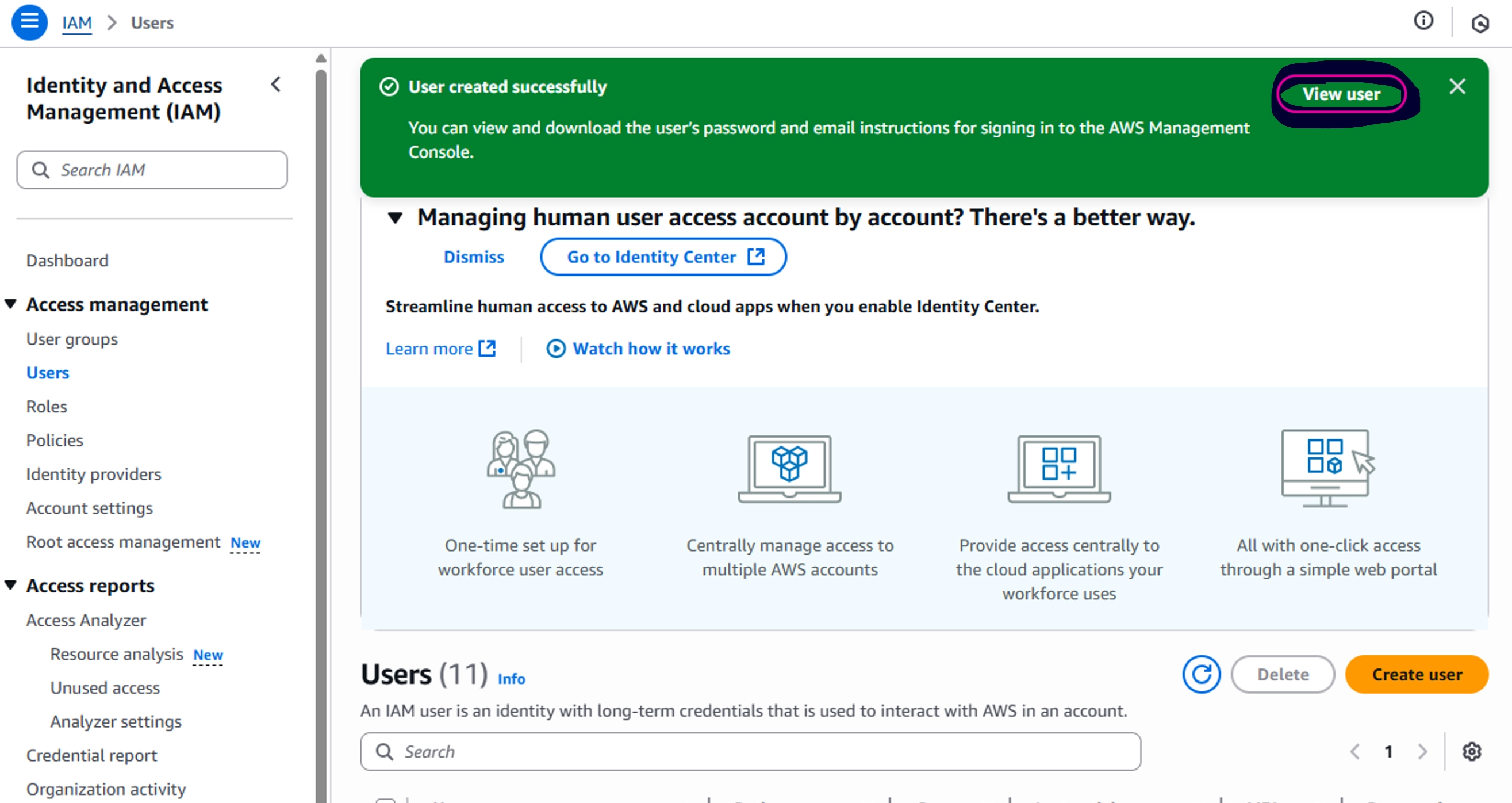
6. ユーザー詳細画面で Security Credentials タブをクリック
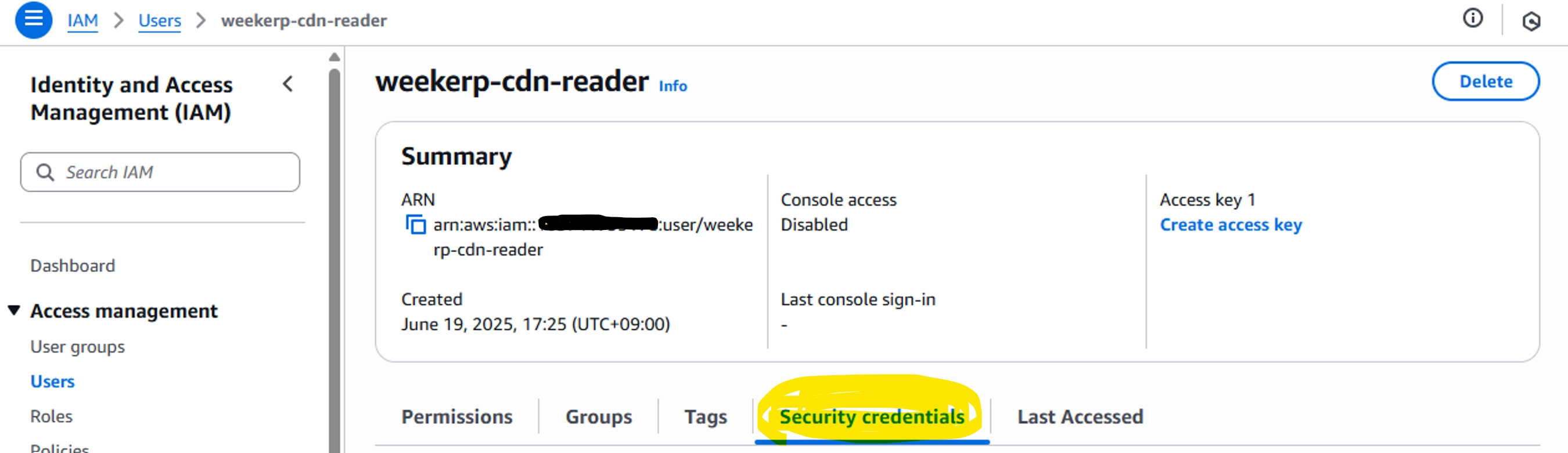
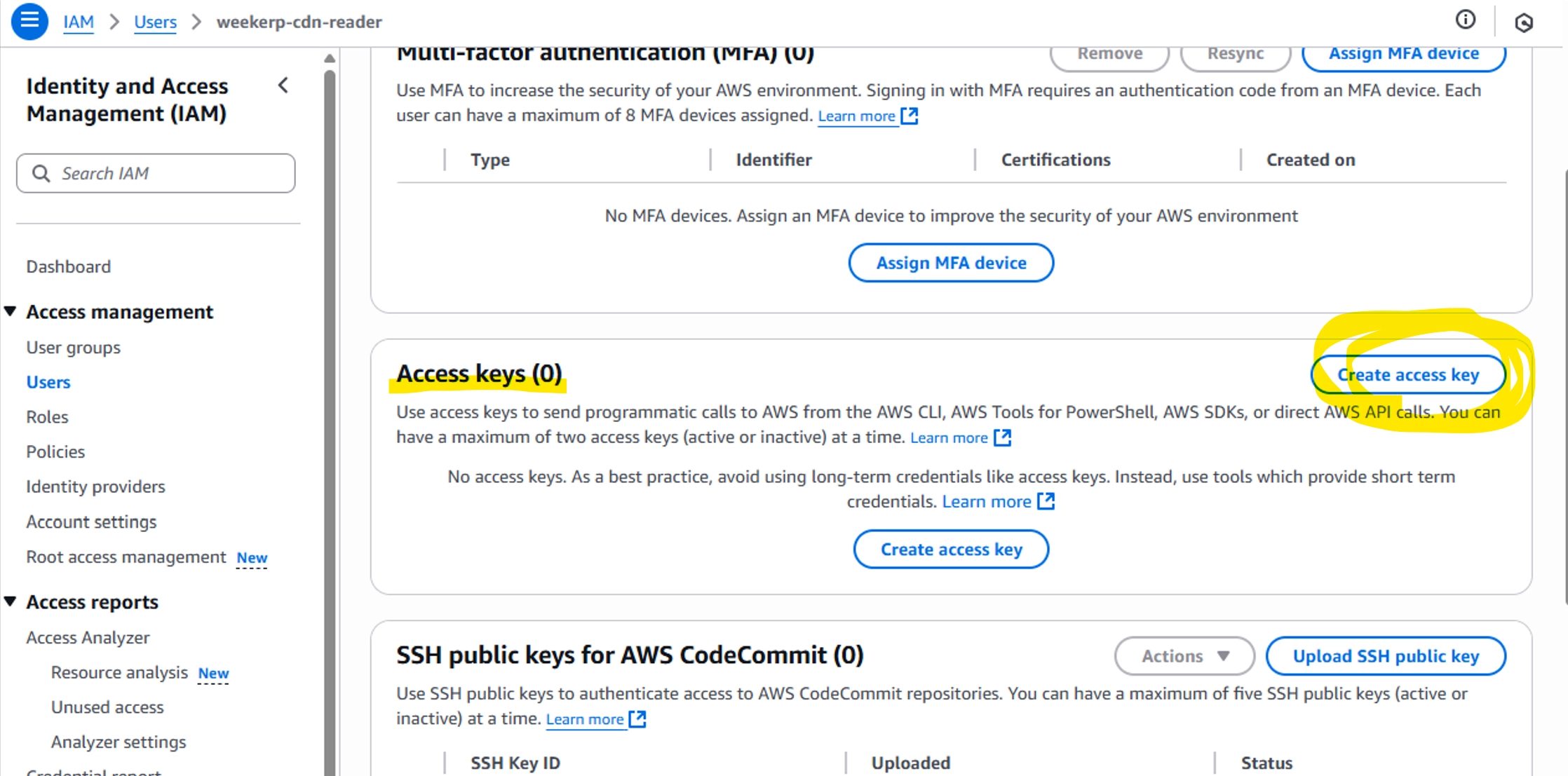
7. スクロールして下部の Create access Key をクリック
- 下へスクロール
- Create Access Key をクリック
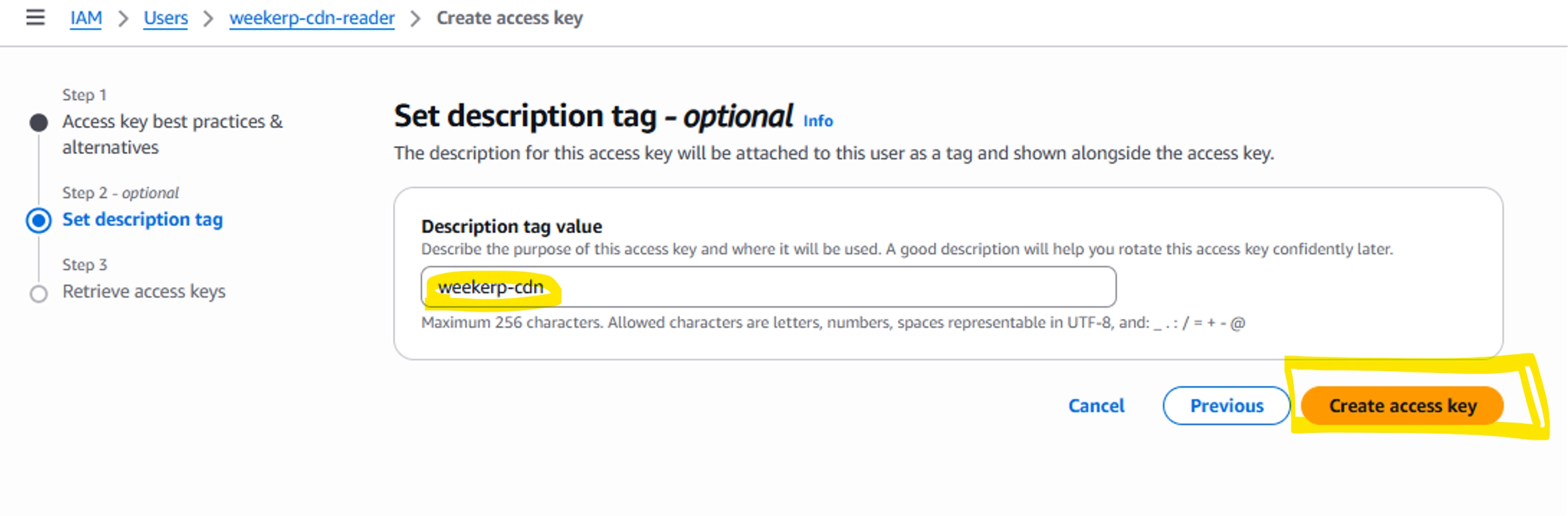
8. Description を追加してキーを作成
- Description tag value を入力
- Create Access Key をクリック
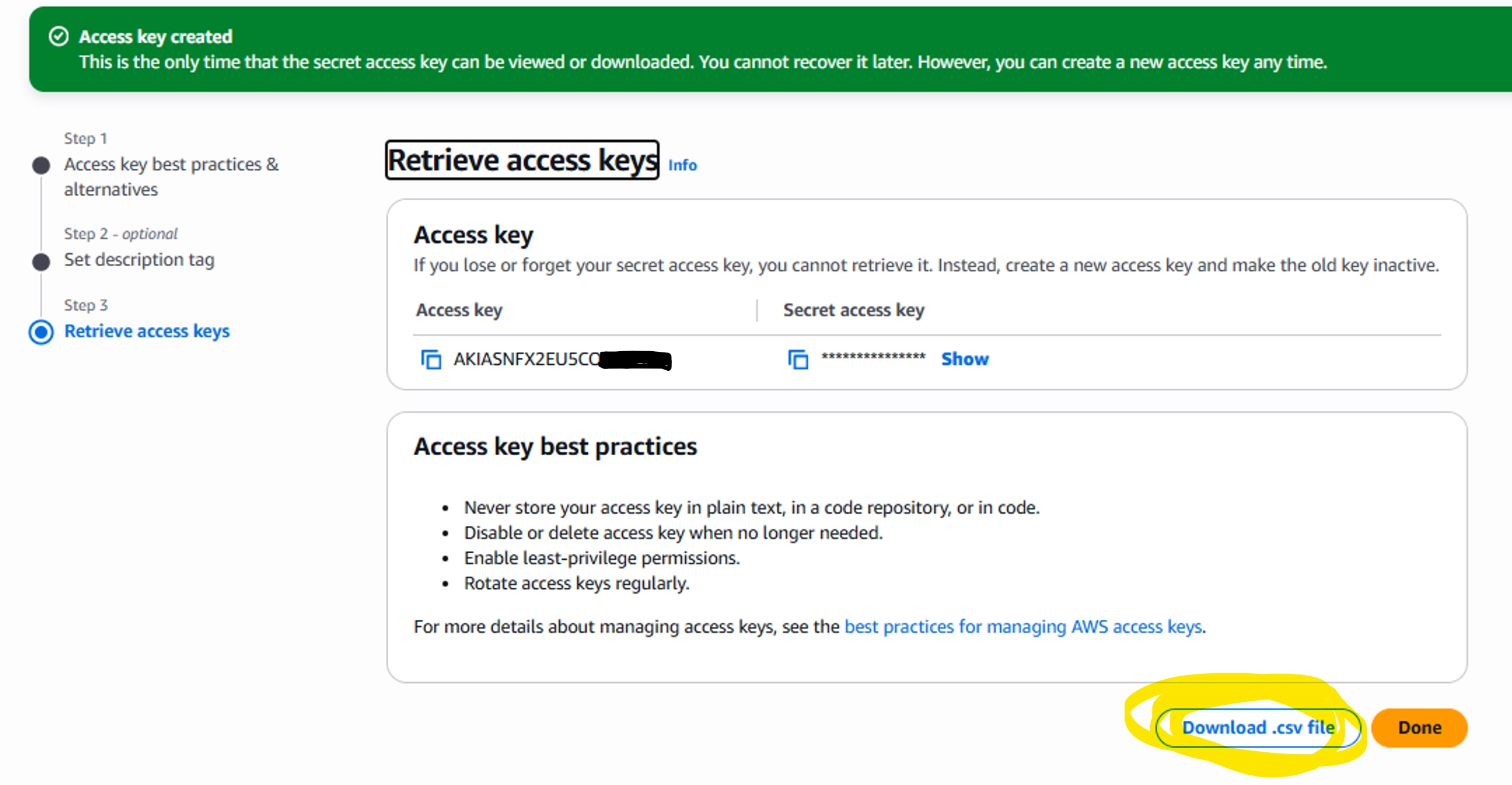
9. 結果の確認と CSV ファイルのダウンロード
- キーを確認
- (推奨)CSV ファイルをダウンロード
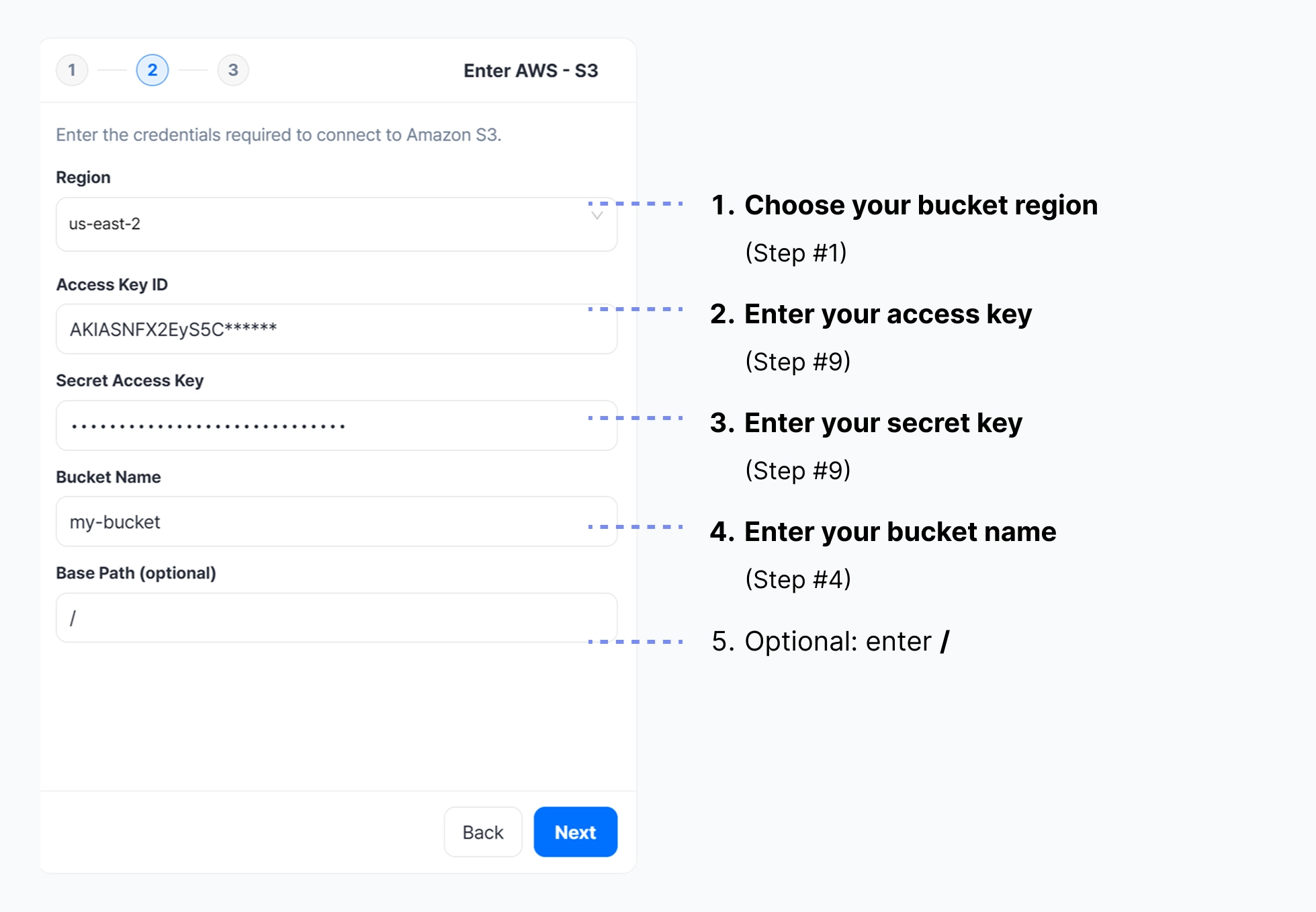
10. 次の情報を準備しておく必要があります。
- Bucket Region (Step #1)
- Access Key ID (Step #9)
- Secret Access Key (Step #9)
- Bucket Name (Step #4)
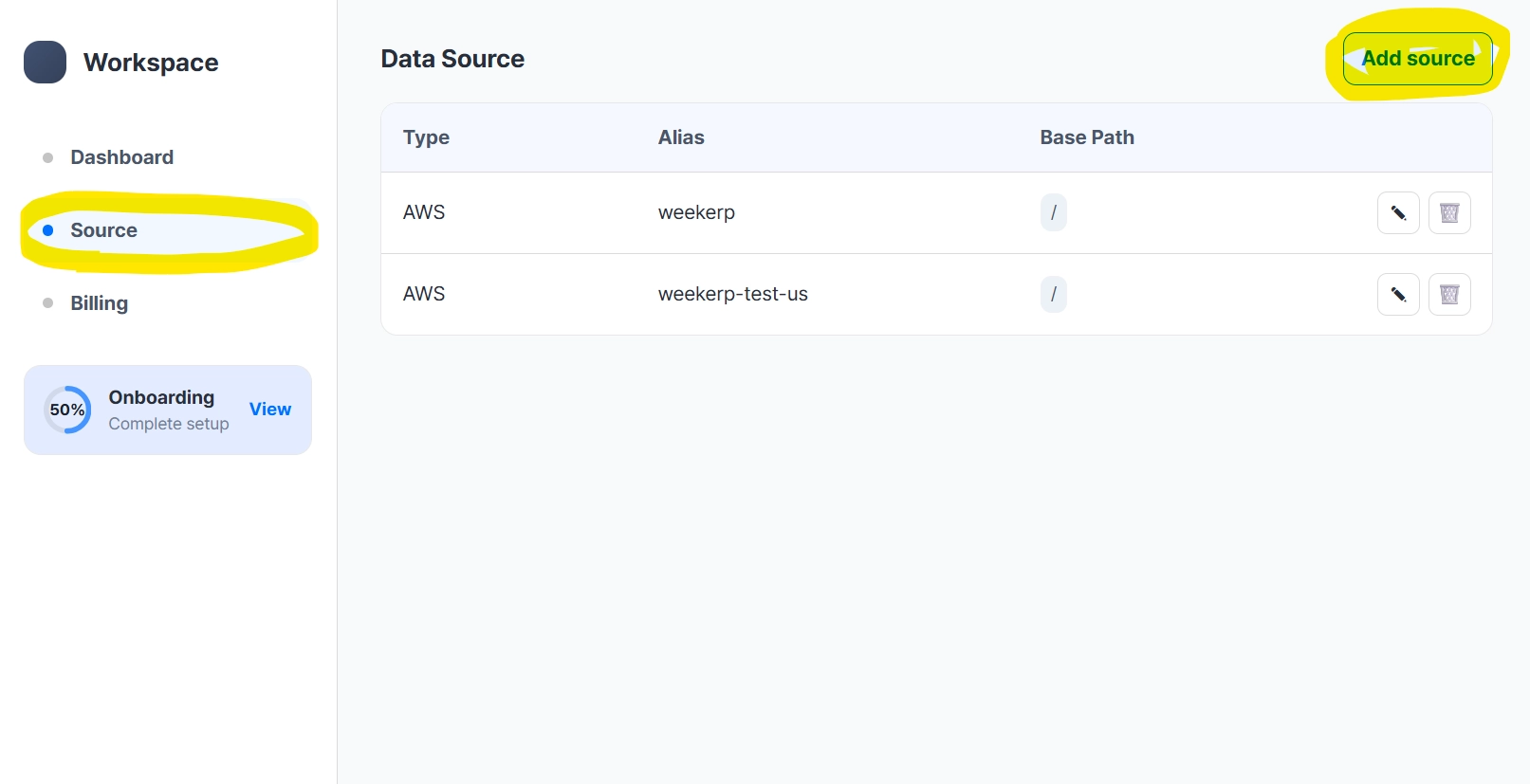
11. Weekerp にアクセスし、右上の Add Source をクリック
- Weekerp にアクセス
- Source タブをクリックし
- Add Source をクリック
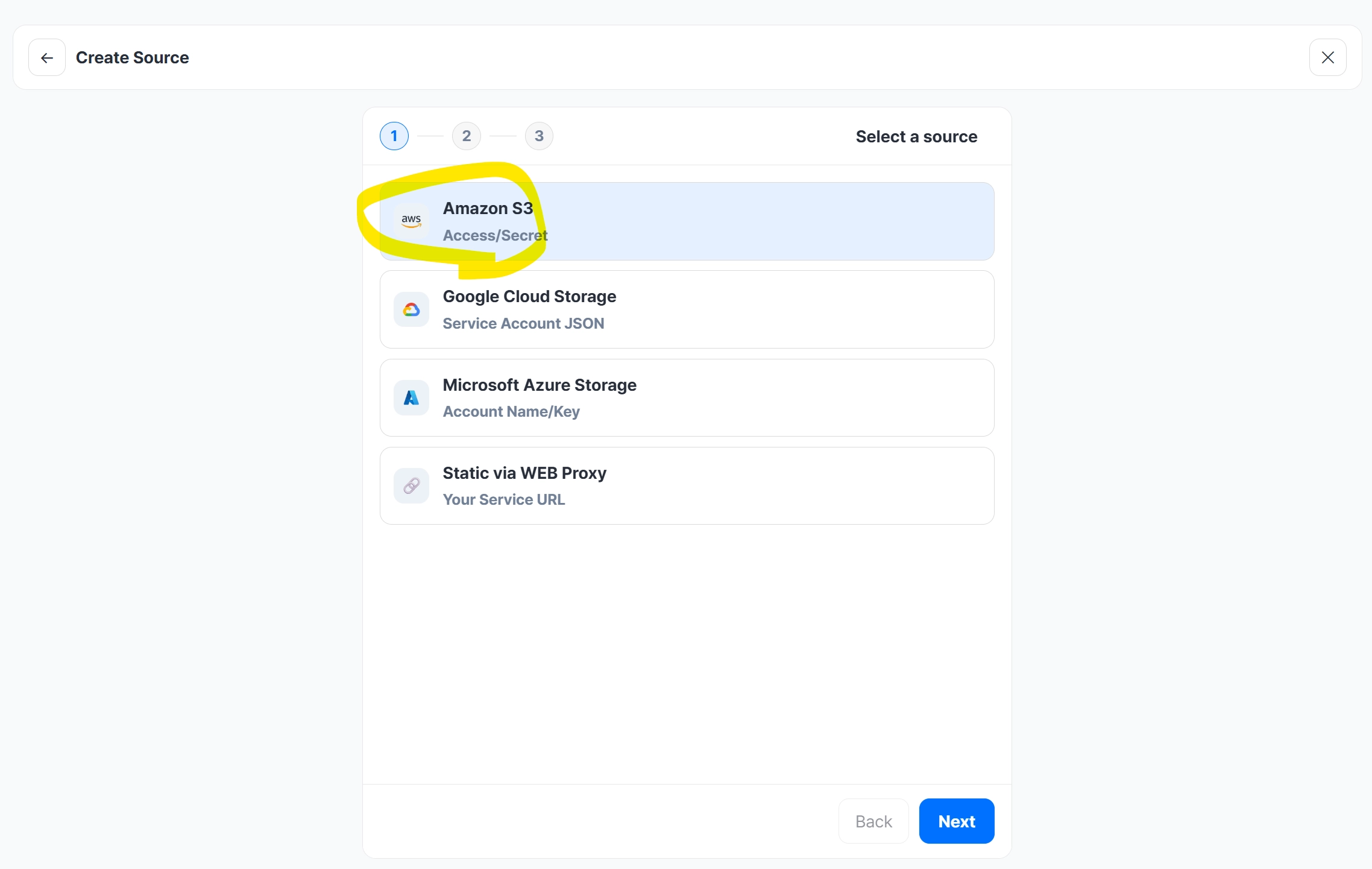
12. Amazon S3 を選択
13. 認証情報の入力
- Region を選択
- Access Key ID を入力
- Secret Access Key を入力
- Bucket Name を入力
BasePath は、オリジンへのリクエストのルートディレクトリを設定します。
ファイルを次のように保管している場合、basePath は / または /assets に設定できます。
- /dog.jpg
- /assets/cat.png
リクエスト例
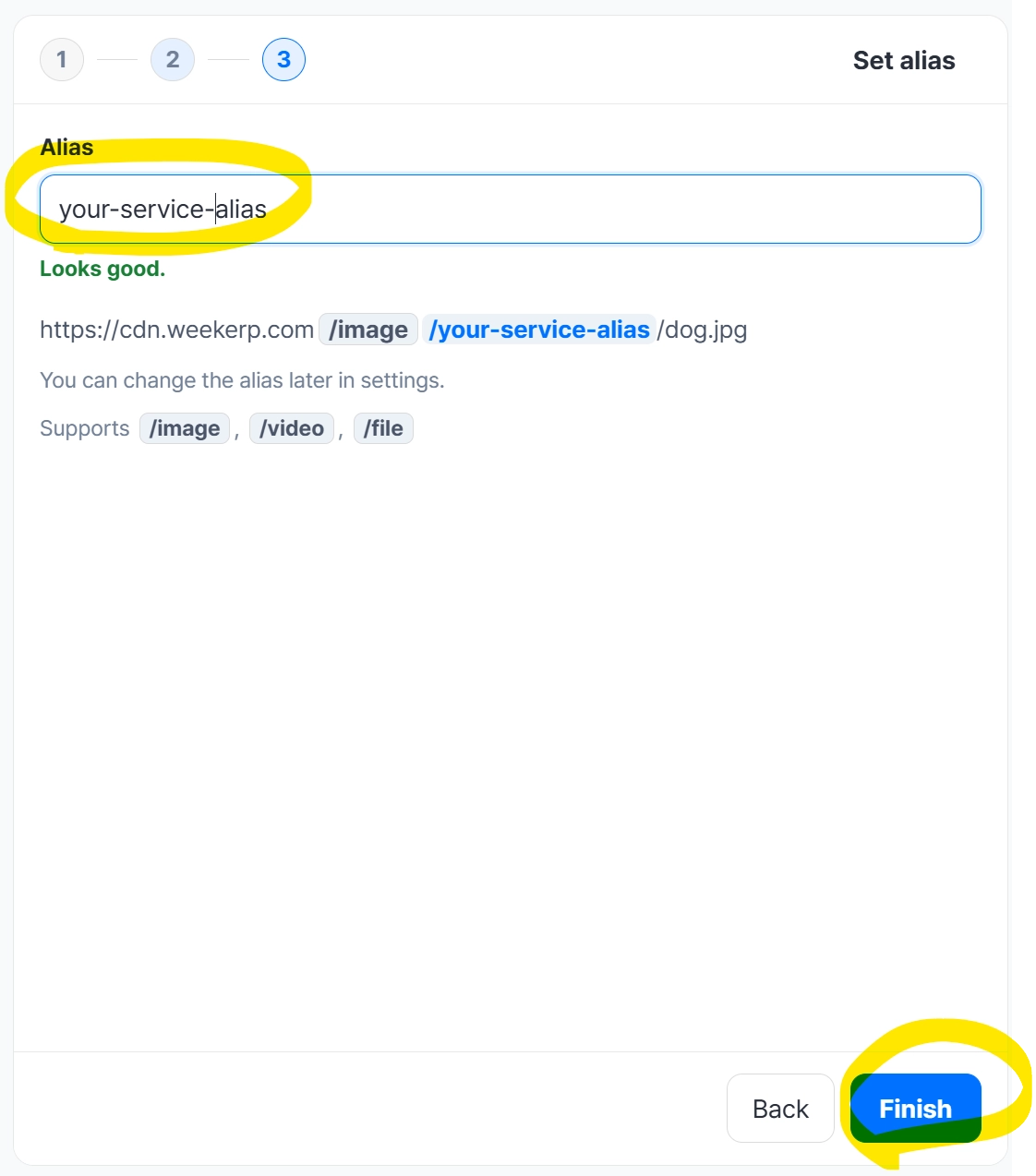
cdn.weekerp.com/image/{alias}/dog.jpg
オリジンへのリクエスト
- BasePath 設定あり:
https://static.example.com/assets/dog.jpg - BasePath 設定なし:
https://static.example.com/dog.jpg
詳しくは BasePath 設定をご覧ください。
14. ソースのエイリアス(alias)を入力
- 使用するエイリアスを入力
- エイリアスを作成
15. 作成したデータソースを確認
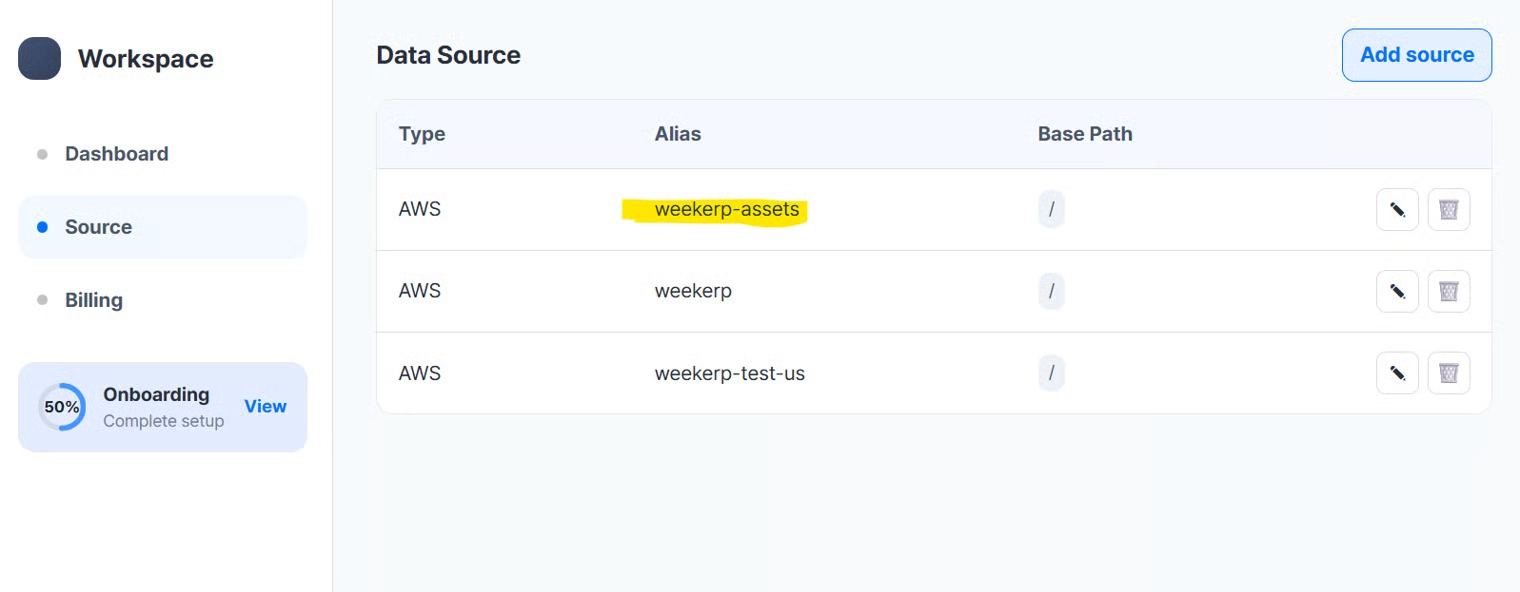
次のように使用してください。
cdn.weekerp.com/image/weekerp-assets/dog.jpg
cdn.weekerp.com/image/weekerp-assets/dog.jpg?ai=Rotate the image to the right
cdn.weekerp.com/video/weekerp-assets/test-video.mp4
すべての設定が完了しました。
通常、接続がすべてのグローバル環境に反映されるまで 5~10 分かかります。