
ChatGPT ブログ プロンプト:メタディスクリプション・タグ・FAQをボタンひとつで
ブログ編集画面からChatGPT用プロンプトをボタンひとつでコピーし、アドレス・タグ・FAQの提案を受けられます。分析画面もAIで読み解けます。
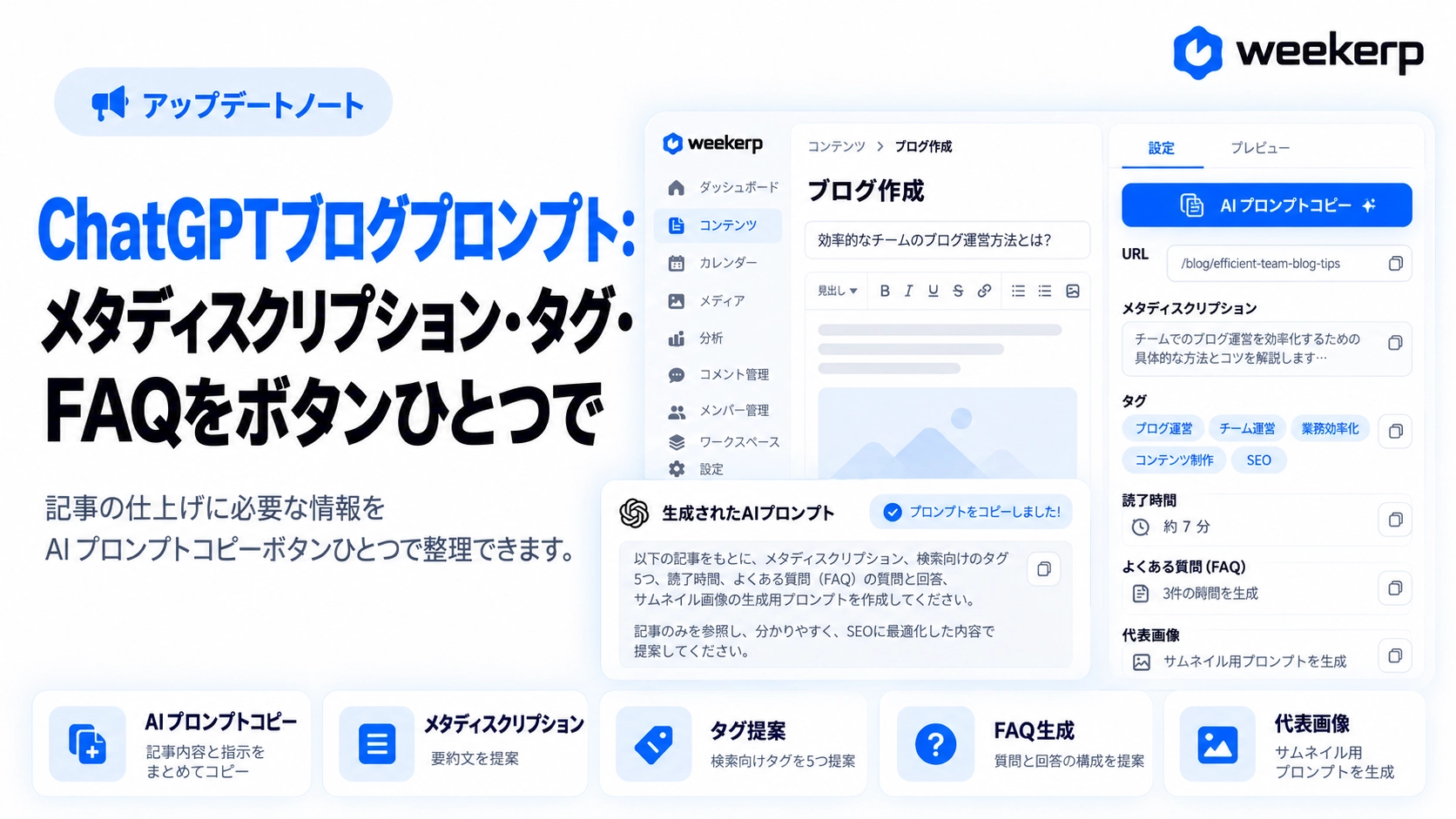
Weekerpブログの編集画面に、ChatGPT向けのブログ用プロンプトをコピーするボタンを追加しました。ボタンひとつで、記事のアドレス、タグ、読了時間、よくある質問(FAQ)をまとめて提案してもらうための指示が、記事の内容と一緒にコピーされます。記事を書き終えたあとに残る細かな項目は、AIにお任せください。:)
開発にあたって、こんなことを大切にしました。
-
いつも使っているAIをそのまま使えるようにしました。 記事の内容と指示をクリップボードにお渡しするので、ChatGPTなど普段使っているAIのチャットに貼り付けるだけです。新しいツールを覚える必要はありません。
-
受け取った値は、ご自身で確認してから入れるようにしました。 アドレスは公開後に変更できず、タグは検索での表示にそのまま関わる値です。そのため自動で上書きはせず、気に入ったものだけを書き写す形にしました。
-
記事にない内容をでっち上げないよう、指示を組みました。 回答は記事に書かれている内容だけで書くようにしています。本文が200文字に満たない場合はコピーせず、書き終えてから押すようにご案内します。
こんな方におすすめです
-
記事は書き終えたのに、アドレス、タグ、FAQといった仕上げの項目で毎回手が止まる方
-
AIでブログ記事を書いているものの、ブログSEO用のプロンプトを毎回書くのが面倒な方
-
分析画面の数字を見ても、何から手をつければよいかわからない方
対応している機能
ボタンを押すと、記事のタイトル、要約、本文が指示と一緒にコピーされます。
-
設定パネルのAI プロンプトをコピー:編集画面右側の設定パネルのいちばん上にあります。記事のアドレス、タグ5件、読了時間、よくある質問4〜5件をまとめて提案してもらえます。
-
FAQ専用のプロンプト:よくある質問 のセクションにも AI プロンプトをコピー ボタンがあります。JSON欄ではコードを貼り付けた瞬間に質問が入ります。本文の途中に
/faqで入れたFAQの位置でも、同じボタンが使えます。 -
アイキャッチ画像のプロンプト:サムネイル欄の上にもボタンがあります。画像を作れるAIに貼り付けると、ブログのテーマカラーに合わせた1200×630の画像を作ってくれます。Weekerpブログのサムネイルの構成をそのまま盛り込んでいるので、一覧に並んでも統一感が出ます。
-
分析画面のAI 分析プロンプトをコピー:各分析画面の右上にあります。いま見ている画面のデータをまとめ、AIが目立つ点を取り上げて、取り組むとよいことを優先順に提案するようにしました。
使い方
-
コピーする:記事を書き終えたら、右側の設定パネルのいちばん上にある AI プロンプトをコピー を押します。
-
貼り付ける:ChatGPTなど、お使いのAIのチャットにそのまま貼り付けます。
-
書き写す:提案されたアドレス、タグ、読了時間を、設定パネルの同じ名前の欄に書き写します。
-
FAQを入れる:受け取ったコードを、よくある質問セクションの JSON 欄に貼り付ければ、そのまま入ります。
記事の仕上げはAIに任せて、今すぐWeekerpブログを始めてみてください。