
ブログの流入経路を記事ごとに確認:どの記事が訪問者を連れてくるかが分かります
ブログの記事一覧で、記事ごとの閲覧数・流入チャネル・AIボットのリクエストをすぐに確認できます。どの記事が集客しているか一目で分かります。
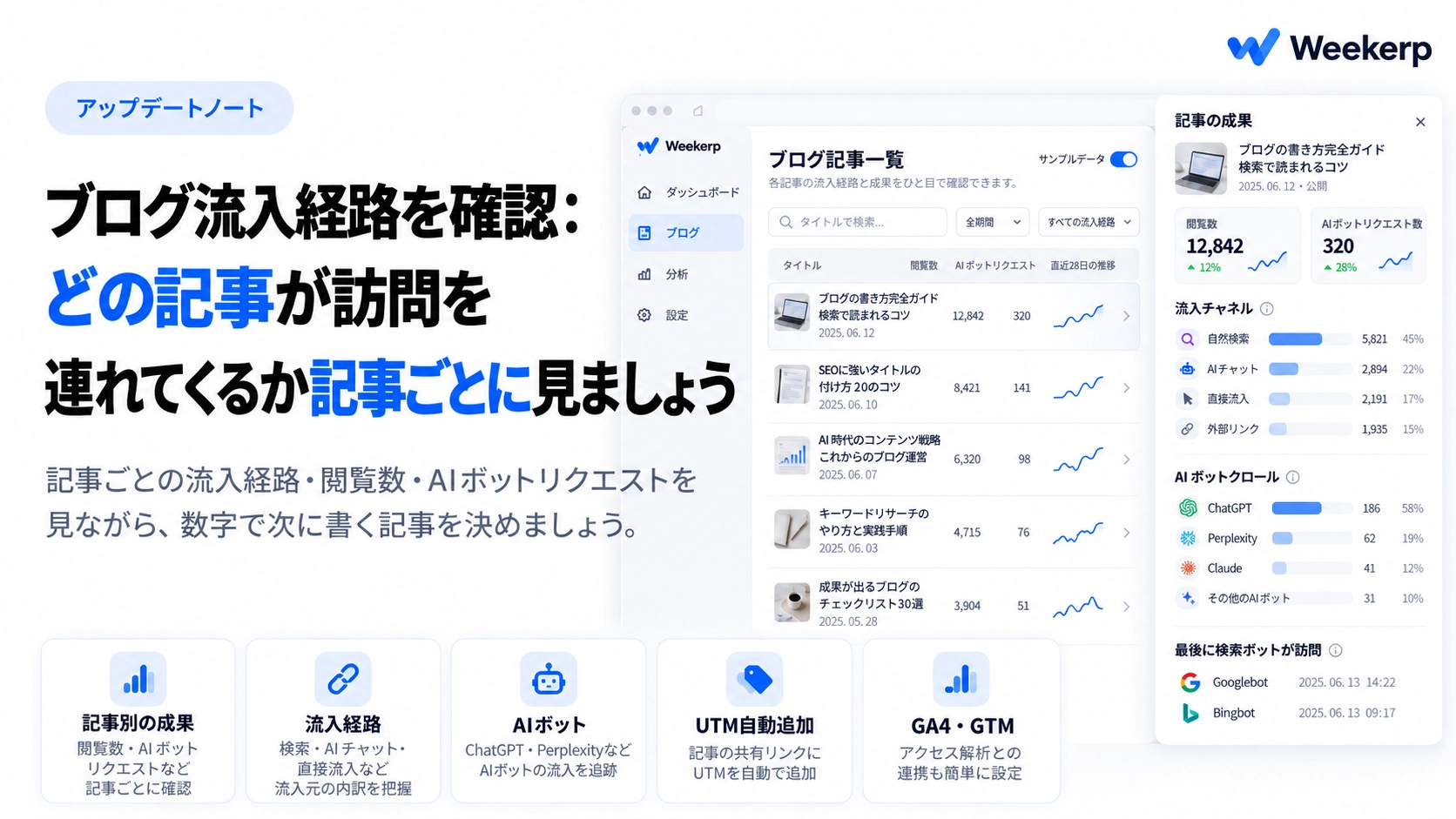
ブログの記事一覧で、記事ごとの流入経路と成果をすぐに確認できるようにしました。どの記事が訪問者を連れてくるのか、その記事をAIボットや検索ボットが読み取ったかまで、ひとつの画面で確認できます。これからは勘ではなく、数字を見て次の記事を決めてください。:)
開発にあたって、こんなことを大切にしました。
-
記事を書く場所で、そのまま成果を見られるようにしました。 記事1本の成果を見るには、Googleアナリティクスを別に開き、記事のURLで絞り込む必要がありました。そこで成果を記事一覧の中に持ってきました。
-
人の訪問と同じくらい、AIボットも大切に考えました。 今はChatGPTのようなAIが記事を読み取って回答に使い、その回答内のリンクから訪問者がやってきます。そこでGoogleアナリティクスでは捉えられないAIボットもアクセス記録から数え、閲覧数の横に並べて表示します。
こんな方におすすめです
-
ブログの集客を増やしたいのに、どの記事が訪問者を連れてくるのか分からず、次の記事のテーマを決めにくい方
-
記事を継続して書いているけれど、Googleがその記事を読み取っているのか気になる方
-
自社の記事がChatGPTやPerplexityの回答に使われ、実際の訪問につながっているか確かめたい方
-
ブログからホームページへの訪問を、Googleアナリティクスで記事ごとに分けて見たい方
対応している機能
記事一覧を開くだけで、コンテンツの成果分析に必要な数字がそろいます。
-
記事ごとの数字とミニ推移線:一覧の行ごとに閲覧数、AIボットのリクエスト数、選んだ期間のミニ推移線が付きます。一覧を眺めるだけで、いま伸びている記事が分かります。いちばん上の成果カードでは、ブログ全体の推移を直前の同じ長さの期間と比較します。
-
記事の成果パネル:行をクリックすると、その記事1本の成果が開きます。どこから来たか(流入チャネル)、どのAIボットが読み取ったか(AIボットのクロール)、GoogleとNaver(韓国の検索エンジン)が最後に読み取った日まで表示します。
-
リンクに自動で付くUTM:記事のCTAボタンと関連記事のリンクに、その記事のUTMが自動で付きます。
utm_campaignには記事のURLが、utm_contentにはボタンの位置が入るので、どの記事のどのボタンから来た訪問かを分けて見られます。 -
Googleアナリティクス・GTMの連携:GA4測定IDかGTMコンテナIDを入れるだけで、サイトとブログ全体に適用されます。コードを貼り付ける必要はありません。
ブログの流入経路を確認する方法
-
左メニューの ブログ で 記事一覧 を開き、いちばん上の成果カードで指標のタブと期間を選びます。
-
気になる記事の行をクリックすると 記事の成果パネル が開きます。
-
ブログ設定 の Google アナリティクス に GA4 測定 ID を入れて保存します。GTMですでにGA4を使っている場合は、GTM コンテナ ID だけを入れてください。
-
記事の編集画面の右側にある UTM で、リンクの行き先(ホームページ・ブログ内の別記事・その他)を選べば完了です。
まだ記事が少ない場合は、右上の サンプルデータ をオンにして、先に画面を見てみることもできます。
どの記事が訪問者を連れてくるのかが分かれば、次の記事はもっと書きやすくなります。今すぐブログの流入経路を確認してみてください。