
Googleサーチコンソールの登録方法:コードを修正せずに所有権を確認する手順
Googleサーチコンソールの所有権確認ファイルを、コード修正なしでアップロードできます。faviconとrobots.txtも同じ画面で変更できます。
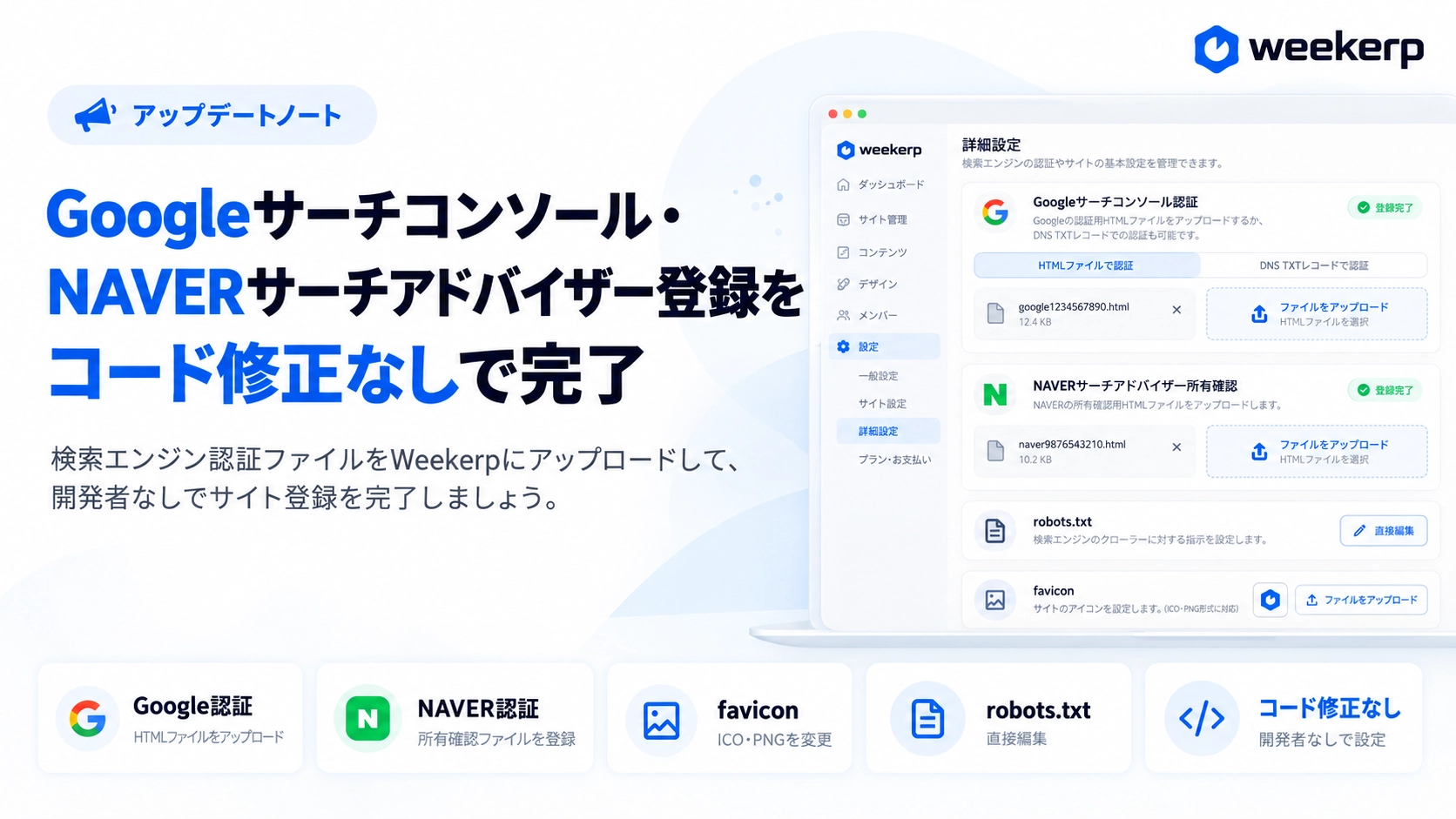
Googleサーチコンソールと NAVER Search Advisor(韓国最大の検索エンジン NAVER のウェブマスターツール)の所有権確認ファイルを、コードを修正せずにWeekerpの画面からアップロードできるようになりました。サイトビルダーのようにファイルを置きにくいサイトでも、ファイルを1つ選ぶだけで完了します。開発者に頼まなくても、今すぐ検索エンジンにサイトを登録してみてください。:)
開発にあたって、こんなことを大切にしました。
-
サイトのコードに触れなくて済むようにしました。 Search Console の認証ファイルを1つ置くだけでも、開発者に依頼したり、サイトビルダーでファイルを置けずに困ったりすることがよくありました。そのファイルをWeekerpがお客様のアドレスで代わりに返し、元のサイトに以前置いた認証ファイルもそのまま動作します。
-
受け取ったファイルをそのままアップロードできるようにしました。 名前も内容も変えずにそのまま返します。NAVER のファイルを Google のカードにアップロードするなど場所を間違えた場合は、すぐにお知らせします。
-
うっかり認証が解除されないようにしました。 登録したファイルを削除すると、そのファイルによる認証が解除されます。そのため、削除の前にもう一度確認します。
こんな方におすすめです
-
Googleサーチコンソールの登録方法や所有権の確認方法を調べていて、HTML ファイルをサイトに置く手順でつまずいた方
-
サイトビルダーで作ったサイトなので、ドメイン直下にファイルを置けない方
-
favicon や
robots.txtを変えるたびに開発者に頼むのが難しい方
対応している機能
サイト > 詳細設定 の1つの画面で、検索エンジンへの登録に必要な設定ができます。
-
Google Search Console の認証:Search Console で取得した HTML ファイルをそのままアップロードします。ネームサーバーをWeekerpに移して接続したサイトなら、DNS TXT の値を貼り付けてドメイン全体を一度に認証することもできます。
-
NAVER Search Advisor の所有確認:Search Advisor で取得した HTML ファイルをそのままアップロードします。
-
favicon:ブラウザのタブや検索結果に表示されるサイトアイコンを、ICO または PNG ファイルで変更します。
-
robots.txt:検索エンジンや AI ボットに、サイトのどこを読んでよいかを伝える
robots.txtを画面上で直接編集します。
使い方
サイトを先にWeekerpに接続しておく必要があります。左メニューの サイト > 詳細設定 にある 検索エンジン認証 から始めます。
-
アドレスを確認:Weekerpの Google Search Console カード(HTML ファイル を選択)または NAVER Search Advisor カードに表示されたアドレスを確認します。Google や NAVER にサイトを登録するときは、このアドレスをそのまま入力します(Google では URL プレフィックス プロパティ)。
-
ファイルを取得:Google では確認方法から HTML ファイル、NAVER では HTML ファイルアップロード を選び、
googleXXXX.htmlまたはnaverXXXX.htmlファイルをダウンロードします。名前と内容は変更しないでください。 -
ファイルをアップロード:Weekerpのカードで HTML ファイルをアップロード を押し、取得したファイルを選びます。「登録しました」と表示されれば完了です。
-
確認:数分後に Search Console では 確認、Search Advisor では所有確認のボタンを押します。
HTML ファイルの方法では、カードに表示されたアドレス1つだけが認証されます。www が付いたアドレスと付いていないアドレスは別に扱われます。
コードを修正せずに、今すぐGoogleサーチコンソールにサイトを登録してみてください。