
구글 서치콘솔·네이버 서치어드바이저 등록, 코드 수정 없이 끝내는 방법
구글 서치콘솔·네이버 서치어드바이저 소유확인 파일을 코드 수정 없이 올리세요. favicon·robots.txt도 한 화면에서 바꿔요.
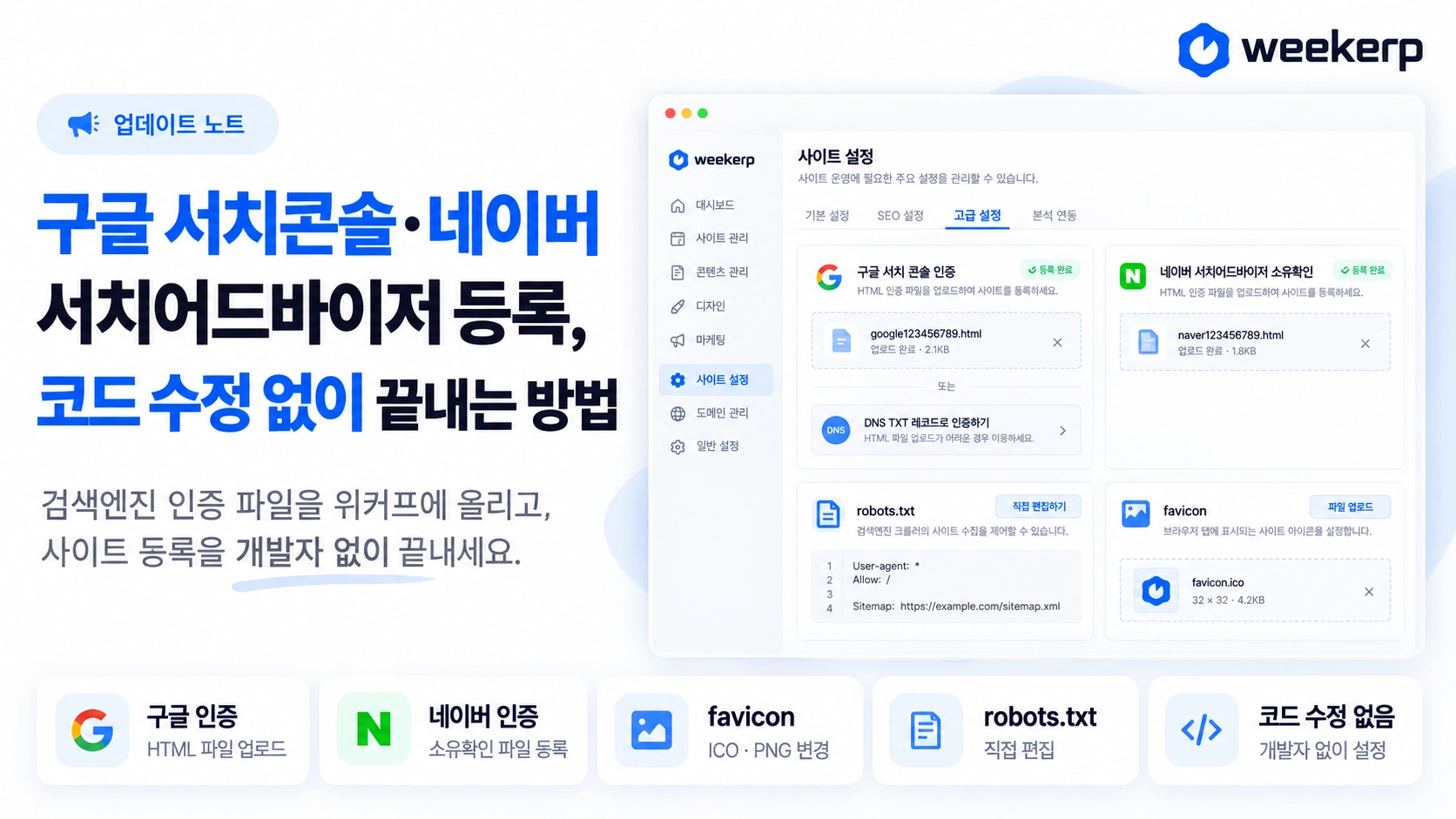
구글 서치콘솔·네이버 서치어드바이저 등록에 필요한 소유확인 파일을, 코드 수정 없이 위커프 화면에서 바로 올릴 수 있게 됐어요. 카페24·아임웹처럼 사이트에 파일을 올리기 어려운 곳도 이제 파일 하나 고르면 끝이에요. 개발자에게 부탁하지 말고, 지금 바로 검색엔진에 사이트를 등록해보세요. :)
런칭할 때 이런걸 고려했어요.
-
사이트 코드를 건드리지 않도록 만들었어요. 서치콘솔 인증 파일 하나 올리려고 개발자에게 부탁하거나, 빌더에서 파일을 못 올려 막히는 경우가 많았어요. 위커프가 그 파일을 내 주소에서 대신 보여 주고, 원본 사이트에 예전에 올려 둔 인증 파일도 그대로 동작해요.
-
받은 파일 그대로 올리도록 만들었어요. 파일 이름과 내용을 고치지 않고 그대로 내보내요. 네이버 파일을 구글 카드에 올리는 것처럼 엉뚱한 곳에 올리면 바로 알려 드려요.
-
실수로 인증이 풀리지 않게 했어요. 등록한 파일을 지우면 그 파일로 한 인증이 풀려요. 그래서 지우기 전에 한 번 더 물어봐요.
이런 분께 필요해요
-
구글 서치콘솔 등록 방법이나 네이버 서치어드바이저 소유확인을 찾다가, HTML 파일을 사이트에 올리는 단계에서 막힌 분
-
카페24·아임웹 같은 빌더로 만든 사이트라서 사이트 맨 위 주소에 파일을 올릴 수 없는 분
-
파비콘이나
robots.txt를 바꿀 때마다 개발자에게 부탁하기 어려운 분
지원하는 기능
사이트 > 고급 설정 한 화면에서 검색엔진 등록에 필요한 설정을 할 수 있어요.
-
구글 서치 콘솔 인증: 서치 콘솔에서 받은 HTML 파일을 그대로 올려요. 네임서버를 위커프로 옮겨 연결한 사이트라면 DNS TXT 값을 붙여 넣어 도메인 전체를 한 번에 인증할 수도 있어요.
-
네이버 서치어드바이저 소유확인: 서치어드바이저에서 받은 HTML 파일을 그대로 올려요.
-
favicon: 브라우저 탭과 검색 결과에 보이는 사이트 아이콘을 ICO 또는 PNG 파일로 바꿔요.
-
robots.txt: 검색엔진과 AI 봇에게 무엇을 읽어도 되는지 알려 주는
robots.txt를 화면에서 직접 고쳐요.
사용 방법
사이트가 위커프에 먼저 연결돼 있어야 해요. 왼쪽 메뉴 사이트 > 고급 설정의 검색엔진 인증에서 시작해요.
-
주소 확인: 위커프 구글 서치 콘솔(HTML 파일 선택) 또는 네이버 서치어드바이저 카드에 보이는 주소를 확인해요. 구글·네이버에 사이트를 등록할 때 이 주소를 그대로 넣어요(구글은 URL 접두어 속성).
-
파일 받기: 구글은 확인 방법 중 HTML 파일, 네이버는 HTML 파일 업로드를 골라
googleXXXX.html또는naverXXXX.html파일을 내려받아요. 이름과 내용은 고치지 않아요. -
파일 올리기: 위커프 카드에서 HTML 파일 올리기를 눌러 받은 파일을 골라요. "등록했어요"가 보이면 끝이에요.
-
확인: 몇 분 뒤 서치 콘솔에서 확인, 서치어드바이저에서 소유확인을 눌러요.
HTML 파일 방식은 카드에 보이는 주소 하나만 인증돼요. www 가 붙은 주소와 붙지 않은 주소는 따로 봐요.
코드 수정 없이 지금 바로 구글 서치콘솔과 네이버 서치어드바이저에 사이트를 등록해보세요.