
챗GPT 블로그 프롬프트: 메타 디스크립션·태그·FAQ를 버튼 하나로
블로그 편집 화면에서 챗GPT 프롬프트를 버튼 하나로 복사해 주소·태그·FAQ를 추천받으세요. 분석 화면도 AI로 읽어 보세요.
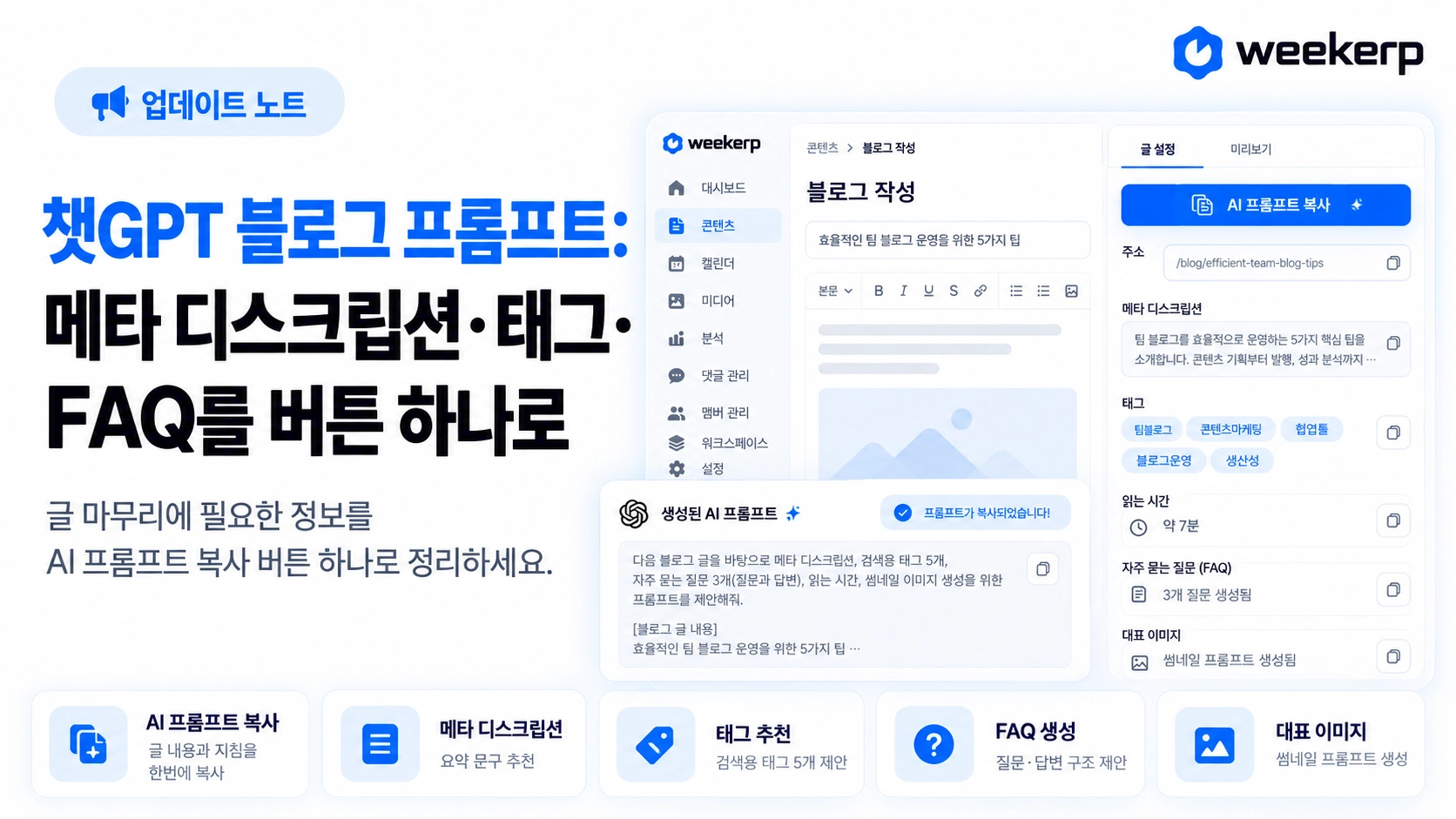
AI와 함께 글을 작성할 수 있도록, 블로그 프롬프트를 복사하는 버튼을 넣었어요. 버튼 하나면 글의 주소, 태그, 읽는 시간, 자주 묻는 질문(FAQ)을 한 번에 추천받는 지침이 글 내용과 함께 복사돼요. 이제 글을 다 쓰고 남는 자잘한 칸은 AI에게 맡기세요. :)
만들 때 이런 걸 고려했어요.
-
이미 쓰고 있는 AI를 그대로 쓰도록 했어요. 글 내용과 지침을 클립보드에 담아 드리면, ChatGPT 등 평소 쓰는 AI 대화창에 붙여 넣기만 하면 돼요. 새 도구를 익힐 필요가 없어요.
-
받은 값은 직접 보고 옮기도록 했어요. 주소는 발행한 뒤 바꿀 수 없고, 태그는 검색 노출에 그대로 걸리는 값이에요. 그래서 자동으로 덮어쓰지 않고, 마음에 드는 것만 옮겨 적게 했어요.
-
글에 없는 내용을 지어내지 않게 지침을 짰어요. 답변은 글에 있는 내용만으로 쓰게 했어요. 본문이 200자가 안 되면 복사하지 않고, 글을 다 쓴 다음에 눌러 달라고 알려 드려요.
이런 분께 필요해요
-
글은 다 썼는데 주소, 태그, FAQ 같은 마무리 칸에서 매번 막히는 분
-
AI 블로그 글쓰기를 하고 있지만, 블로그 SEO 프롬프트를 매번 새로 쓰기 번거로운 분
-
분석 화면의 숫자를 봐도 무엇부터 해야 할지 모르겠는 분
지원하는 기능
버튼을 누르면 글의 제목, 요약, 본문이 지침과 함께 복사돼요.
-
설정 패널의 AI 프롬프트 복사: 편집 화면 오른쪽 설정 패널 맨 위에 있어요. 글의 주소, 태그 5개, 읽는 시간, 자주 묻는 질문 4~5개를 한 번에 추천받아요.
-
FAQ 전용 프롬프트: 자주 묻는 질문 구획에도 AI 프롬프트 복사 버튼이 있어요. JSON 칸에서는 받은 코드를 붙여 넣는 순간 질문이 들어가요. 본문 중간에
/faq로 넣은 FAQ 자리에서도 같은 버튼을 쓸 수 있어요. -
대표 이미지 프롬프트: 썸네일 자리 위에도 버튼이 있어요. 그림을 그리는 AI에 붙여 넣으면 블로그 테마 색에 맞춘 1200×630 이미지를 만들어 줘요. 위커프 블로그의 썸네일 짜임새를 그대로 담아서, 목록에 나란히 놓여도 결이 같아요.
-
분석 화면의 AI 분석 프롬프트 복사: 분석 화면마다 오른쪽 위에 있어요. 지금 보는 화면의 데이터를 담아, AI가 눈에 띄는 점을 짚고 해 볼 일을 우선순위대로 제안하도록 했어요.
사용 방법
-
복사하기: 글을 다 쓴 뒤 오른쪽 설정 패널 맨 위 AI 프롬프트 복사를 눌러요.
-
붙여 넣기: ChatGPT 등 쓰고 있는 AI 대화창에 그대로 붙여 넣어요.
-
옮겨 적기: 받은 주소, 태그, 읽는 시간을 설정 패널의 같은 이름 칸에 옮겨 적어요.
-
FAQ 넣기: 받은 코드를 자주 묻는 질문 구획의 JSON 칸에 붙여 넣으면 바로 들어가요.
글 마무리는 AI에게 맡기고, 지금 바로 위커프 블로그를 시작해 보세요.