
無料SEO分析ツール:登録後にやることを順番にご案内します
AIと検索からの流入をひとつの画面にまとめた新しいダッシュボードと、次にやることを教えてくれる7ステップのスタートガイドを公開しました。
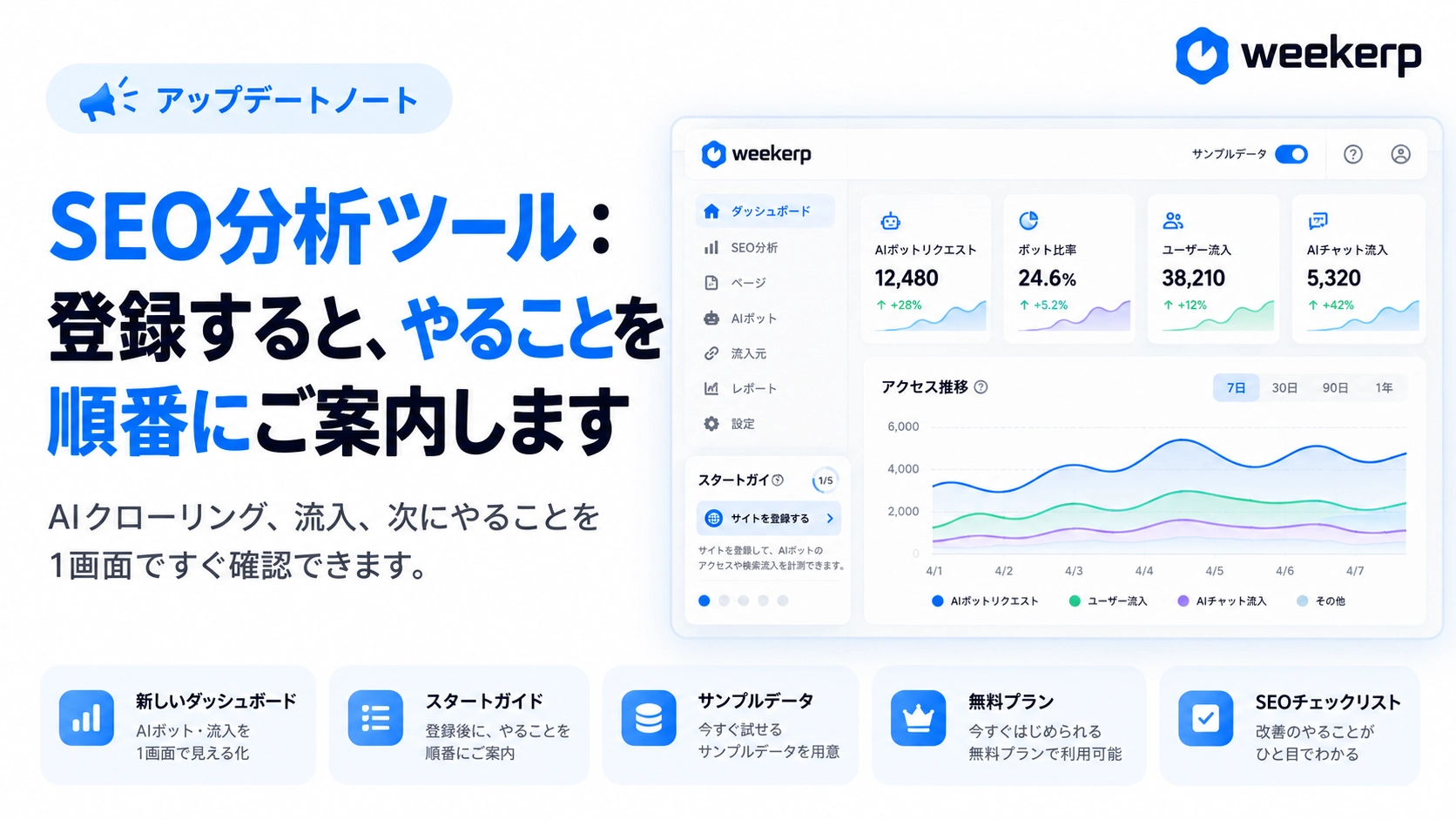
無料で始められるSEO分析ツールWeekerpに、登録後にやることを順番に案内するスタートガイドと新しいダッシュボードを公開しました。ログインしてすぐに、AIが自社サイトをどれだけ読んでいるか、それが実際の訪問につながっているかをひとつの画面で確認できます。何から始めるかはWeekerpがお知らせします。:)
開発にあたって、こんなことを大切にしました。
-
登録時の質問は2つに絞りました。 Weekerpを知ったきっかけと、現在運用中のウェブサイトがあるかどうかだけをお聞きします。そのほかは初期値で埋めておくので、すぐに画面を見たり、サイトの接続に進んだりできます。
-
やることリストではなく、次にやることをひとつだけ表示するようにしました。 7つのタスクが一度に並ぶと、かえってどこから始めればいいか迷ってしまいます。そこでサイドバーのカードには、次のステップと、それで何が得られるかを一行だけ表示しています。
-
データがなくても空っぽの画面は見せません。 サイトを接続する前は、サンプルデータで画面を埋めています。どんな数字が見られるのかを先に確認してから、接続を決められます。
こんな方におすすめです
-
無料で試せるSEO分析ツール、ウェブサイト分析ツールを探している方
-
ChatGPTなどのAIが自社サイトを読んでいるのか、それが訪問につながっているのかを知りたい方
-
SEOを始めたいけれど、何から手をつければいいか順番(SEOチェックリスト)がほしい方
-
サイトを接続する前に、どんな画面になるのか先に確認したい方
対応している機能
登録してログインすると、こんな画面が待っています。
-
新しいダッシュボード:1行目には主要指標4つ(AIボットのリクエスト・ボットの割合・ユーザー流入・AIチャットボット流入)と AIがサイトを読んだ目的 を表示します。分析画面のカードから上位の数行だけを集めており、分析ですべて見る からすぐに移動できます。
-
スタートガイド:サイドバー下のカードが、次にやるステップをひとつだけ教えてくれます。カードを押すと7ステップ全体のリストが開き、どのステップにもすぐに移動できます。すべて終えるとカードは消えます。
-
サンプルデータ:接続済みのサイトがない場合、ダッシュボード・分析・ブログ記事一覧をサンプルデータで表示します。右上の サンプルデータ スイッチでオフにすると、その画面で得られることをまとめた案内カードと サイトを接続する ボタンが表示されます。
-
無料プラン:カード登録なしで始められ、最適化・分析・ブログの機能を毎月の基本提供量の範囲で試せます。商用利用はできないため、実際にサイトを運営する場合はプロプランをおすすめします。
使い方:SEOチェックリストのようにスタートガイドの7ステップを進めましょう
登録後、2つの質問に答えて 画面を見てみる か サイトの接続を始める のどちらかを選びます。その後はサイドバーの スタートガイド の7ステップに沿って進めるだけです。順番は強制ではないので、必要なステップから進めても大丈夫です。
-
サイトを接続する:ドメインを接続して、検索とAIに見つけてもらいやすいサイトにします。カフェ24(Cafe24)やアイムウェブ(imweb)といった韓国のサイト作成サービスをお使いなら、カフェ24・アイムウェブのSEO・GEO設定をご覧ください。
-
ブログを作る・最初の記事を書く:自社サイトのドメイン配下にブログを開き、最初の記事を書きます。詳しくはWeekerpブログ公開をご覧ください。
-
分析を確認する:どのAIがサイトを読んでいるか、どの記事が訪問者を連れてくるかを確認します。詳しくはAIクローリング分析で紹介しています。
-
ドキュメントを見る・サポートが必要ですか?:困ったときは機能ごとのドキュメントを確認するか、いつでもお気軽にお問い合わせください。今のプランで使える機能は サブスクリプションを確認する で確認できます。
登録するだけで、次にやることはWeekerpがお知らせします。無料で始めて、自社サイトを分析してみてください。