
구글·네이버 URL 제출로 새 글 빠르게 색인시키기
구글과 네이버에 각각 제출해야 하나요?
네. 구글과 네이버는 서로 다른 검색엔진이므로 각각 제출하는 것이 좋습니다. 구글은 서치콘솔, 네이버는 서치어드바이저에서 제출합니다.
글을 쓸 때마다 URL을 제출해야 하나요?
필수는 아닙니다. sitemap.xml이 정상이고 웹사이트 코드에 이상이 없다면 자동으로 발견될 수 있습니다. 다만 새 글을 빠르게 알리고 싶다면 직접 제출하는 것이 좋습니다. 카페24 게시판 기능을 사용한다면 사실상 필수로 제출해야합니다.
URL 제출 후 얼마나 기다려야 하나요?
빠르면 1~2일, 늦으면 2주 정도 걸릴 수 있습니다. 다만 사이트 상태나 페이지 품질에 따라 더 오래 걸리거나 색인되지 않을 수도 있습니다.
URL을 직접 제출하면 바로 노출되나요?
아니요. 색인은 검색엔진 DB에 저장된 상태를 의미합니다. 노출은 실제 검색결과에 표시되는 상태이기에 색인되어도 경쟁강도, 사이트의 순위 등 외부 변수에 따라 노출은 달라질 수 있습니다.
구글·네이버에 글이 바로 노출되지 않는 이유
웹사이트가 노출되지 않는 이유는 여러가지 이유가 있습니다. 가장 먼저 색인 여부를 검토해야 하는데요, 색인은 검색엔진이 페이지를 발견하고, 내용을 읽은 뒤 검색 데이터베이스에 저장하는 과정을 의미합니다.
URL 직접 제출이 필요한 경우
일반적인 상황에서 직접 글을 제출하는 과정은 필요하지 않습니다.
그 이유는 구글과 네이버에서 자동으로 사이트를 방문하여 글을 읽어가기 때문인데요, 이는 우리 사이트에 전체 주소를 검색엔진에게 알려주는 sitemap.xml 이라는 파일이 정확히 잘 준비되어 있어야 자동으로 글을 읽어갈 수 있습니다.
이 파일을 직접 편집하기 힘들거나, 조금이나마 더 빠르게 노출되고 싶은 경우에는 직접 주소를 제출하는 것이 좋습니다.
또한 카페24등 CMS를 사용했을 때도 문제가 되는데요, 특히 카페24의 "게시판 기능을 사용해서 작성한 글"은 자동으로 sitemap.xml 에 등록되지 않으니 직접 색인 요청을 진행해주어야 합니다. 반면 카페24에 등록된 "상품"은 sitemap.xml에 자동으로 등록됩니다.
색인이 되면 노출이 보장될까요? 아래 글에서 색인과 노출의 차이를 설명합니다.
구글 서치콘솔에서 URL 제출하는 방법
아래 순서로 구글에 직접 URL을 제출할 수 있습니다.
- 1) 구글 서치콘솔(Google Search Console)에 접속
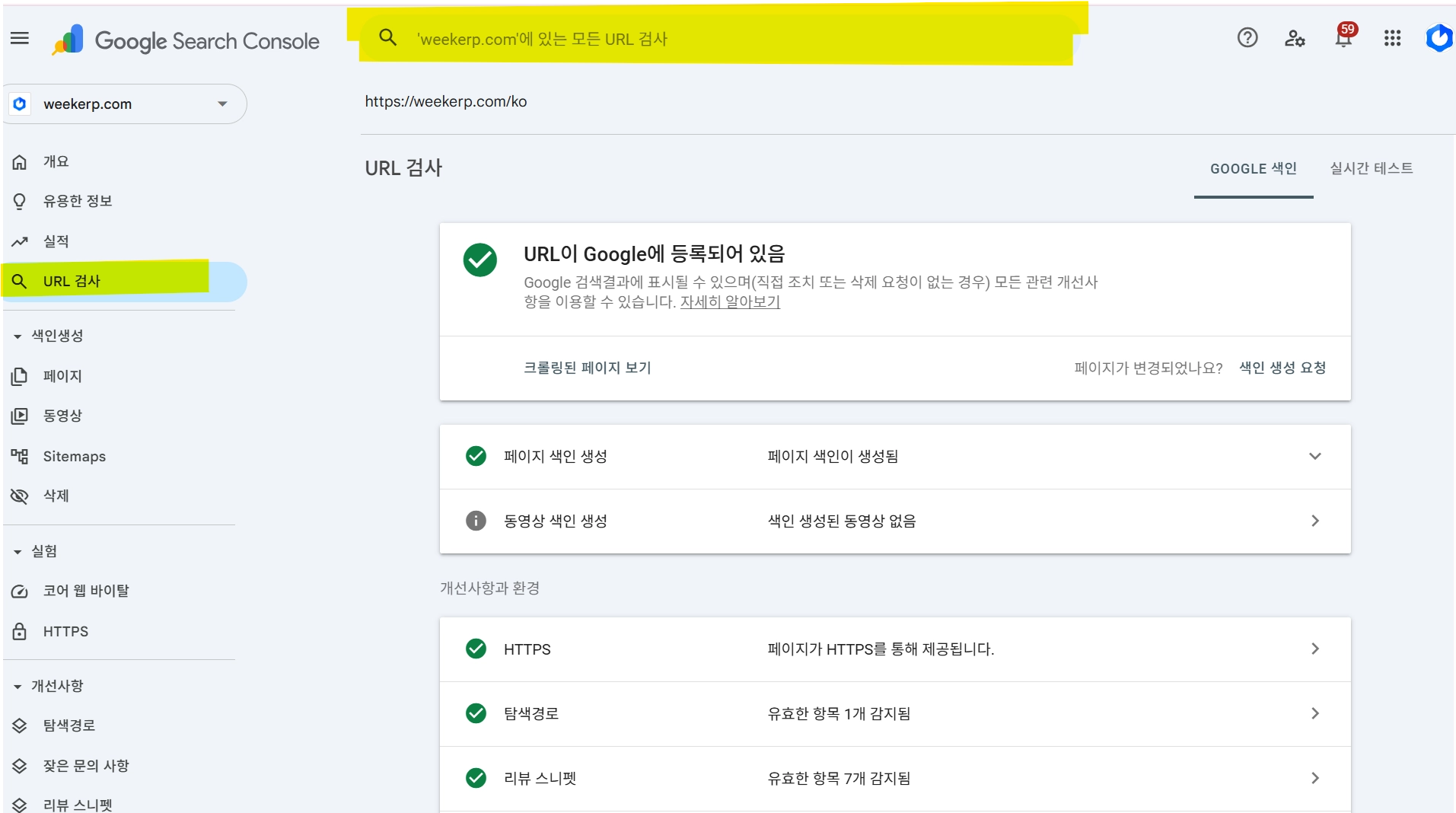
- 2) 상단의 URL 검사창에 확인할 페이지 주소를 붙여 넣기
- 3) 색인 생성 요청을 클릭
1) 구글 서치콘솔 이동
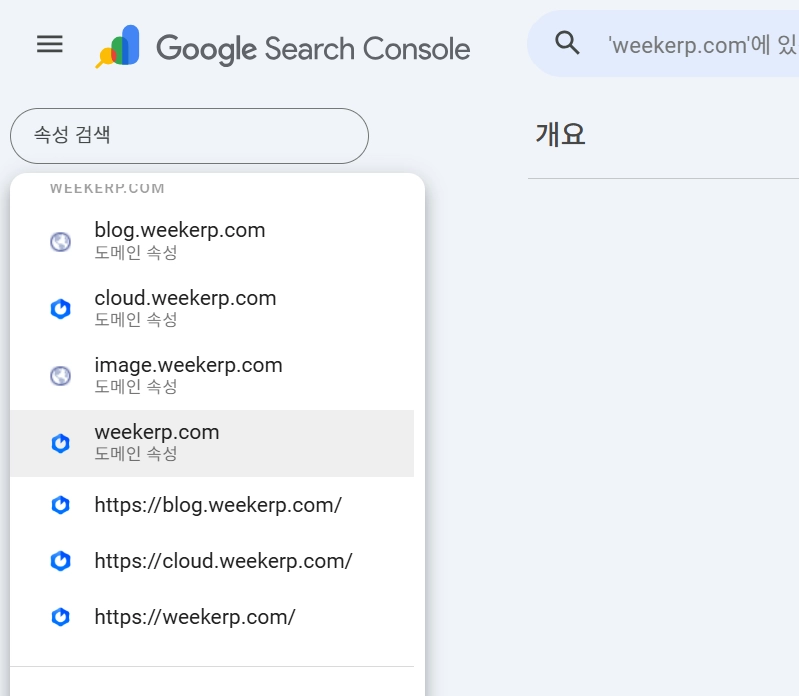
구글 서치 콘솔로 이동해서 내 사이트의 도메인 속성을 클릭하세요.
2) 상단의 URL 검사창에 작성한 글 주소를 붙여넣기
3) 색인 생성 요청을 클릭합니다.
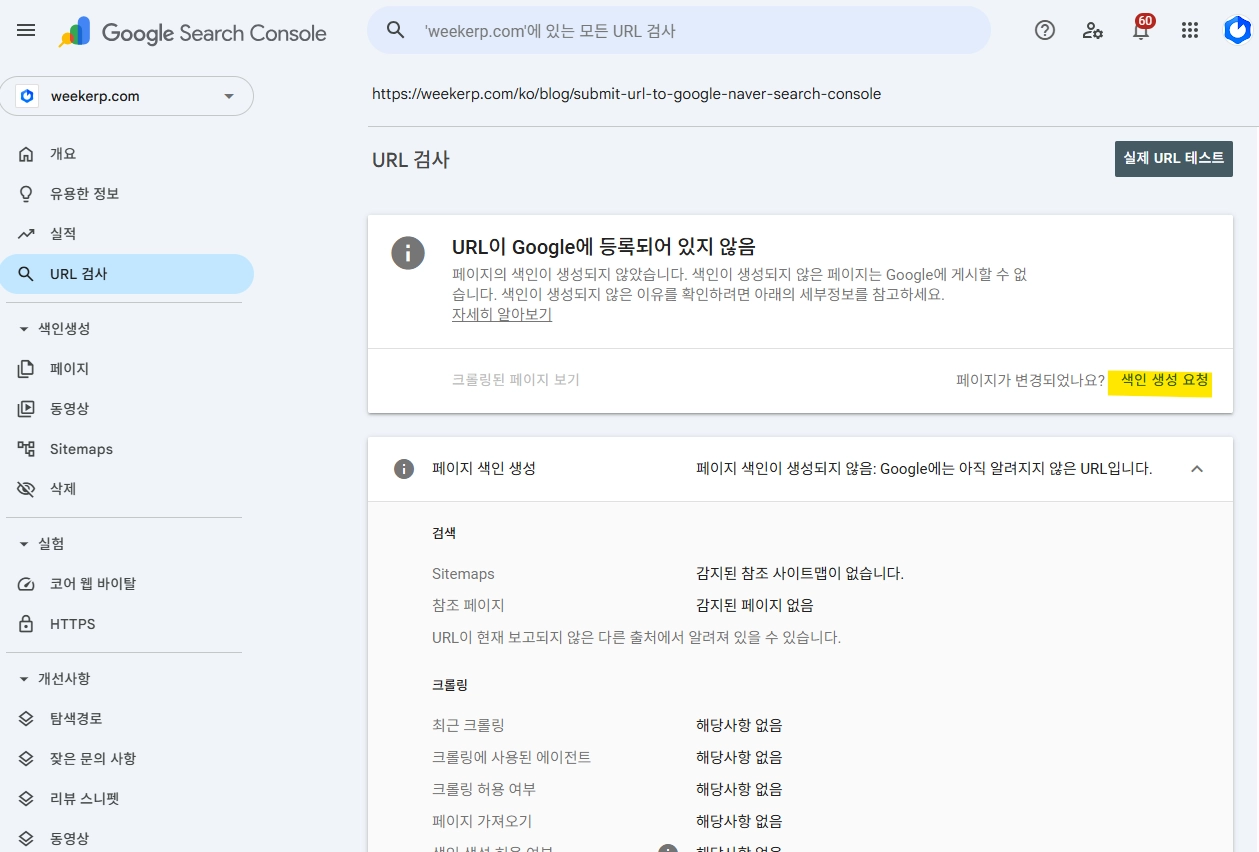
구글의 모든 절차를 완료했고 통상적으로 최대 2주 이내에 색인이 되는 편이에요.
2주가 지나더라도 색인되지 않는다면 다른 문제가 있을 확률이 매우 높아요.
다음은 네이버에요.
네이버 서치어드바이저에서 URL 제출하는 방법
네이버 서치어드바이저에서 직접 URL을 제출할 수 있어요.
- 1) 네이버 서치어드바이저에 접속하여 사이트를 선택합니다.
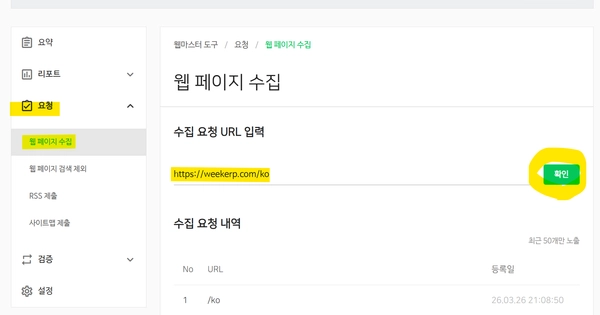
- 2) 요청 탭 중 웹 페이지 수집 탭으로 이동
- 3) 입력란에 주소 붙여넣기 후 확인
1) 네이버 서치어드바이저에 접속하여 사이트를 선택합니다.
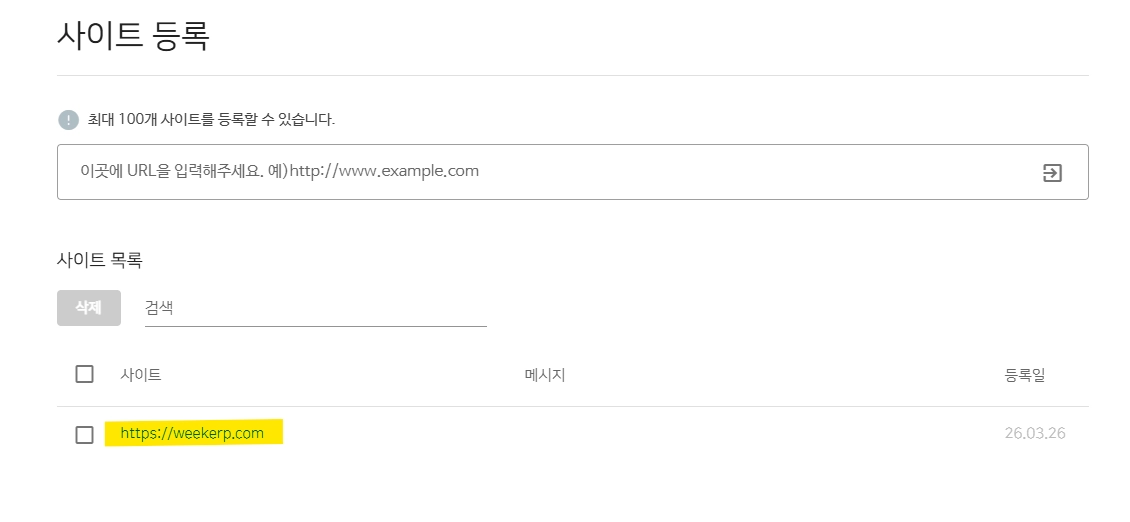
내 사이트 주소가 보이지 않는다면 네이버 서치어드바이저에 등록하는 과정이 필요합니다.
2) 요청 탭 중 웹 페이지 수집 탭으로 이동
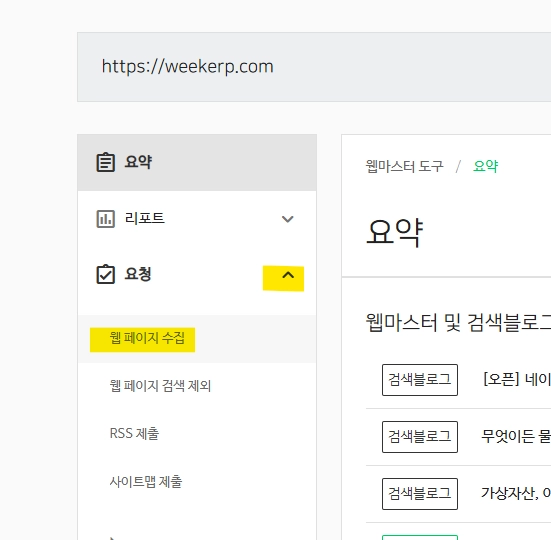
3) 입력란에 작성한 새 글을 붙여넣고 후 확인 버튼을 눌러주세요.
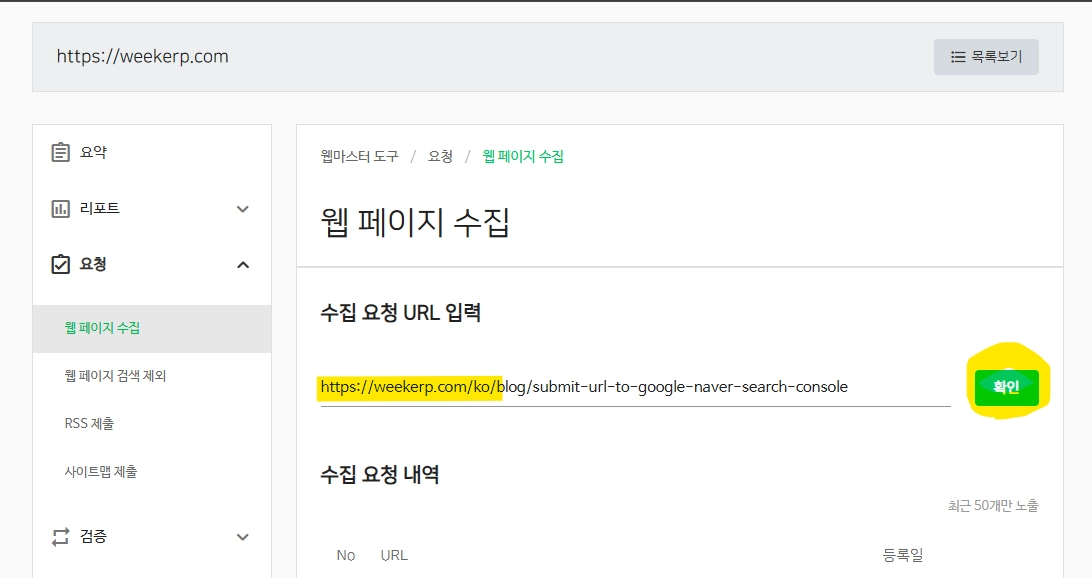
네이버에 글 제출을 완료했어요.
이 직접 제출 방법은 새로운 글을 작성했을 때 뿐만 아니라 사이트의 변경사항이 있었을 때도 제출하는 것이 좋아요.
노출 여부 확인하는 방법
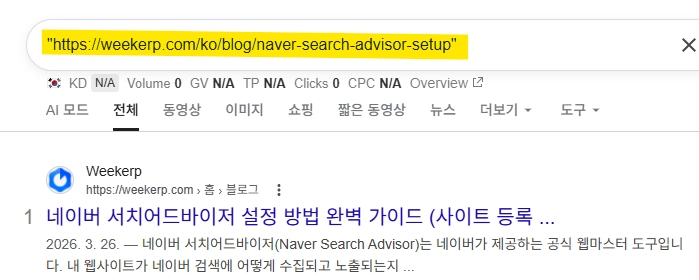
모든 글이 반드시 노출되는건 아니지만, 제출 후 일정 기간이 지났다면 검색포털에 노출이 가능성이 높아집니다, 이를 정확히 확인하고자 한다면, 아래와 같이 URL 자체를 검색해보세요.
예시 검색어)
구글 : "https://weekerp.com/ko/blog/naver-search-advisor-setup"
네이버 : https://weekerp.com/ko/blog/naver-search-advisor-setup
구글은 쌍 따옴표를 붙여서 검색해보세요.
구글의 쌍따옴표는 완전히 일치하는 항목을 보여주는 특별한 역할을 해요.
구글 검색 예시 사진)
네이버 검색 예시 사진)
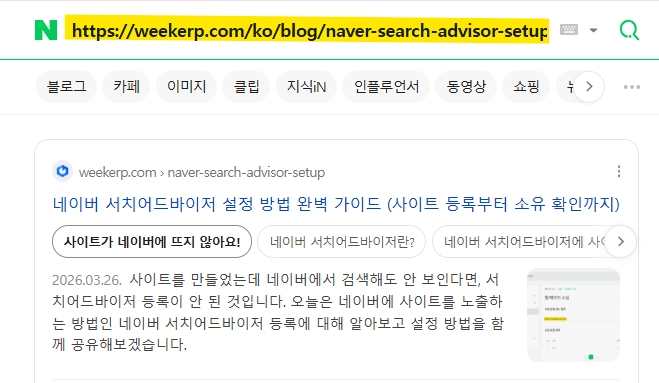
일반적으로 빠르면 1~2일 늦어도 2주 이내에는 색인이 되는 편이에요.
이후 상단 노출 여부는 우리가 얼마나 독자에게 가치있는 웹사이트를 전달하는가에 따라 달라집니다 :)
빠른 색인을 위해 함께 점검할 것
만약 시간이 기다려도 노출이 되지 않는다면, 색인 여부를 가장 먼저 검토해보세요.
일반적으로 sitemap.xml에 없는건 색인이 되는데 아예 꼬여버린 경우, 또는 Canonical 태그가 불량하게 작성된 경우 색인이 안될 수도 있어요.
오래 기다려도 노출되지 않는 경우 웹 사이트 소스코드를 수정해야하니
테크니컬 SEO 전문 위커프에게 도움을 요청하세요.
지금 이 글이 마음에 드셨나요?
위커프의 SEO·AEO 인사이트를 계속 받아보고 싶다면, 무료 뉴스레터를 구독하세요.