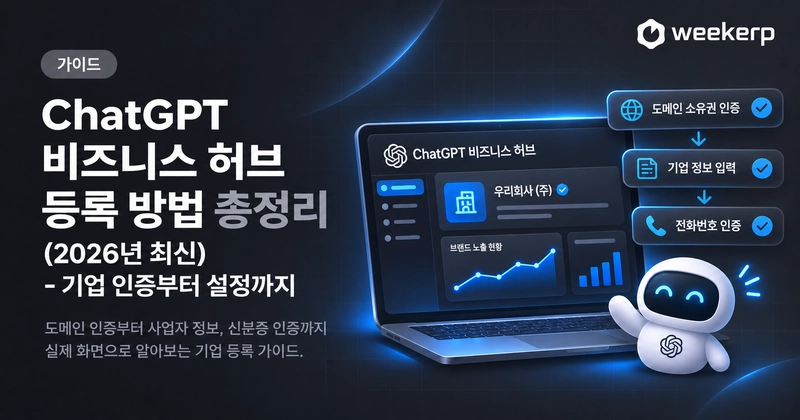
ChatGPT 비즈니스 허브 등록 방법 총정리 (2026년 최신) - 기업 인증부터 설정까지
우리 회사도 ChatGPT에 직접 등록할 수 있습니다!
2026년 11월, ChatGPT에 기업 정보를 직접 등록하고 관리할 수 있는 비즈니스 허브(Business Hub) 기능이 새롭게 추가됐습니다.
이제 기업이 직접 자사 정보를 등록하고 인증할 수 있게 된 것인데요. 오늘은 ChatGPT 비즈니스 허브가 무엇인지 알아보고, 실제 등록 방법을 단계별로 공유해 보겠습니다.
ChatGPT 비즈니스 허브란?
ChatGPT 비즈니스 허브(ChatGPT Business Hub)는 기업이 ChatGPT에 자사 정보를 등록하고 관리할 수 있도록 제공하는 공식 서비스입니다.
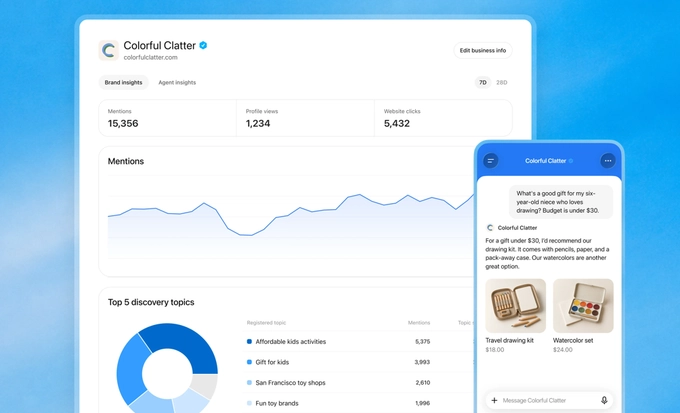
비즈니스 허브에서 할 수 있는 것들
-
기업 정보 등록 및 소유권 인증
-
회사 소개 및 브랜드 정보 관리
-
ChatGPT 내 브랜드 노출 및 웹사이트 클릭 현황 확인
-
향후 기업 전용 GPT 에이전트 등 추가 기능 활용
구글에서 제공하는 구글 서치콘솔처럼 ChatGPT에 우리 기업의 정보를 직접 전달하고 관리할 수 있는 공식 창구라고 볼 수 있습니다.
특히 고객이 ChatGPT에 원하는 제품을 질문하면, 기업 전용 GPT 에이전트가 직접 제품을 추천하고 이미지와 가격까지 안내할 수 있는 기능까지 소개하고 있고, 우리 브랜드의 홈페이지가 답변에서 얼마나 노출됐는지까지 보여주는 기능을 제공한다고 합니다.
ChatGPT 비즈니스허브에 내 사이트를 등록하는 방법
챗지피티 비즈니스허브에는 다음과 같은 절차로 사이트를 등록할 수 있습니다.
1) ChatGPT 비즈니스 허브 접속 및 기업 등록
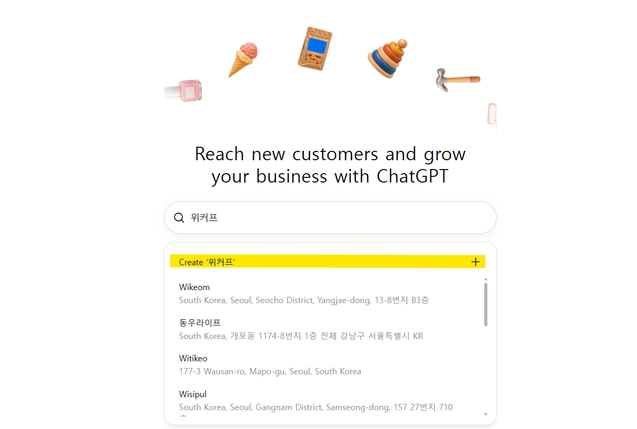
ChatGPT 비즈니스허브에 접속합니다.
-
비즈니스 허브에 접속하여 기업명 검색
-
기존 기업 선택 또는 새로운 기업 등록
회사명 혹은 브랜드 이름을 기준으로 검색해서 나오는 경우엔 선택하면 되고, 그렇지 않은 경우에는 노란색 표시처럼 브랜드 이름을 입력하고 생성버튼을 눌러줍니다.
2) 고객 이용 방식 선택
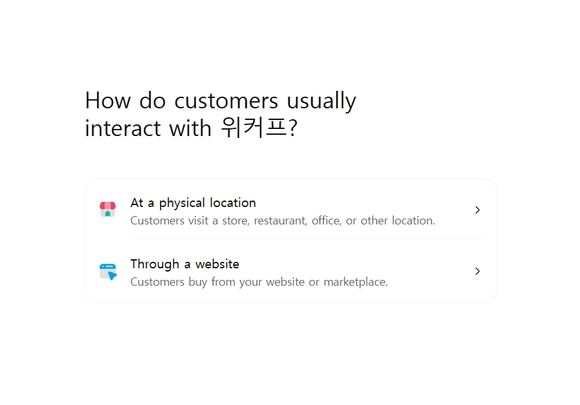
두 가지 선택지가 있는데요, 병원처럼 실제 매장이나 오프라인 스토어가 존재하는 경우 첫번째인 At a physical location를 선택하고, 소프트웨어 회사나 공식몰, 온라인 스토어만 존재하는 경우에는 Through a website를 선택합니다.
- 오프라인 매장이 있는 경우 : At a physical location 선택
- 웹사이트를 통해 제품이나 서비스를 제공하는 경우 : Through a website 선택
3) 기업 웹사이트 주소 입력
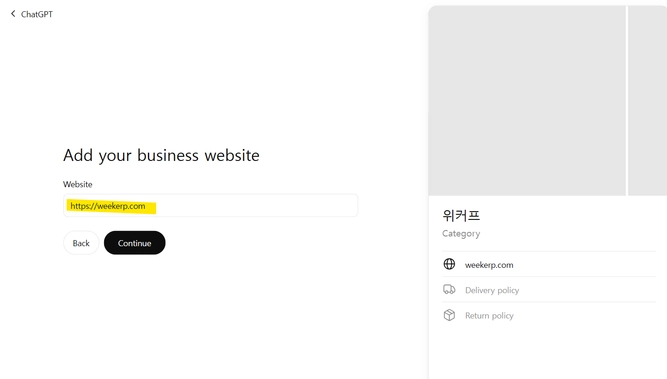
기업에서 운영하는 공식 웹사이트 주소를 입력합니다.
이후 도메인 소유권 인증이 진행되므로, 도메인 DNS 설정을 변경할 수 있는 웹사이트 도메인을 입력하는 것이 좋습니다.
4) DNS TXT 레코드를 통한 도메인 소유권 인증
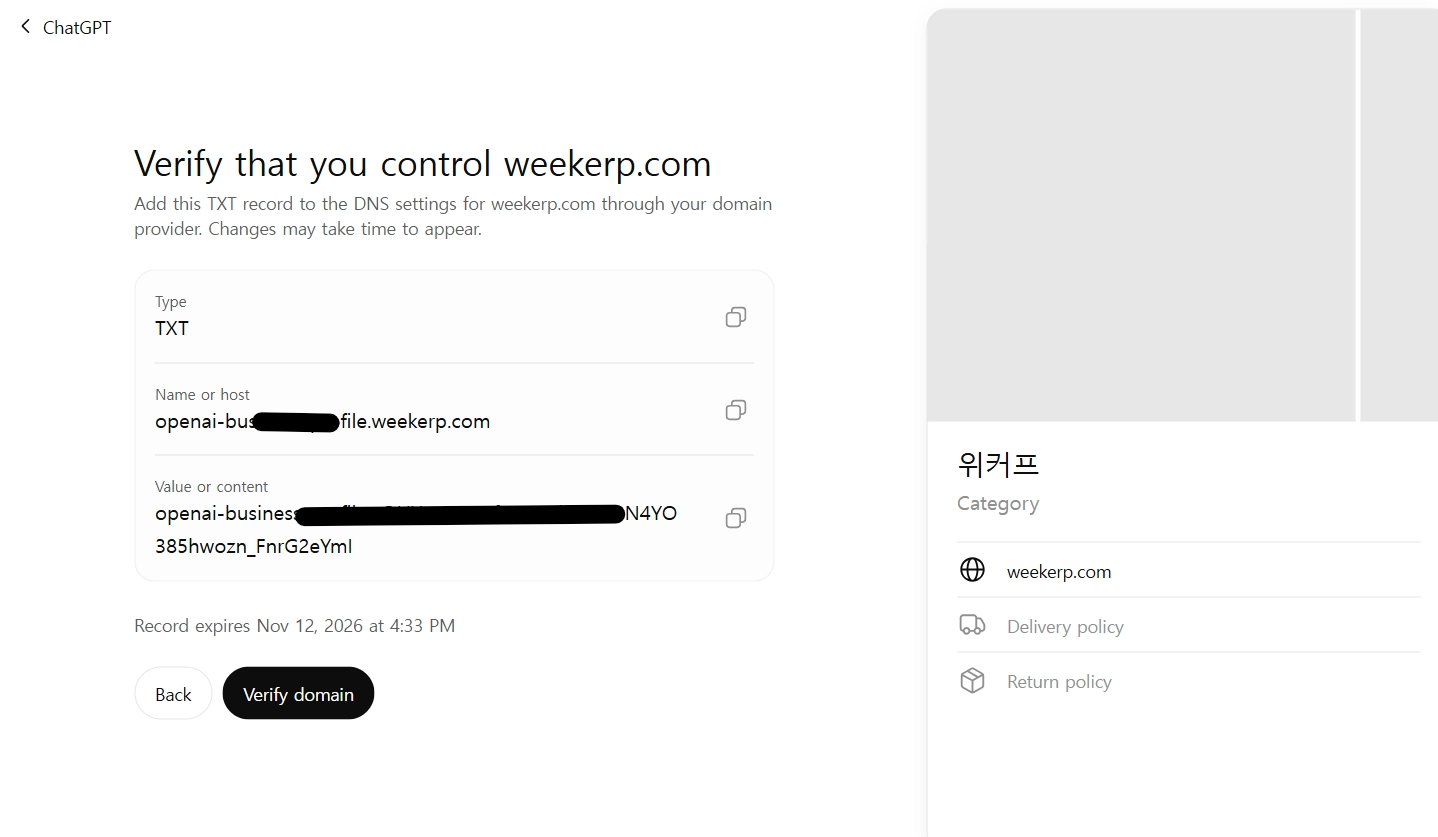
입력한 웹사이트가 실제 기업 소유인지 확인하는 단계입니다.
화면에 표시된 TXT 레코드의 호스트명과 값을 복사하여 도메인 DNS 관리 화면에 추가합니다.
보통 도메인 구매처에서 DNS 레코드를 추가할 수 있습니다.
DNS 설정이 어렵거나 직접 진행하기 부담스러우신 경우, 위커프에서 설정을 도와드리고 있으니 이 링크에서 편하게 문의해 주세요.
DNS 설정이 완료되면 Verify domain 버튼을 클릭합니다. 도메인 관리처에 따라 DNS 설정이 반영되기까지 시간이 걸릴 수 있습니다.
5) 기업 업종 및 소개 정보 입력
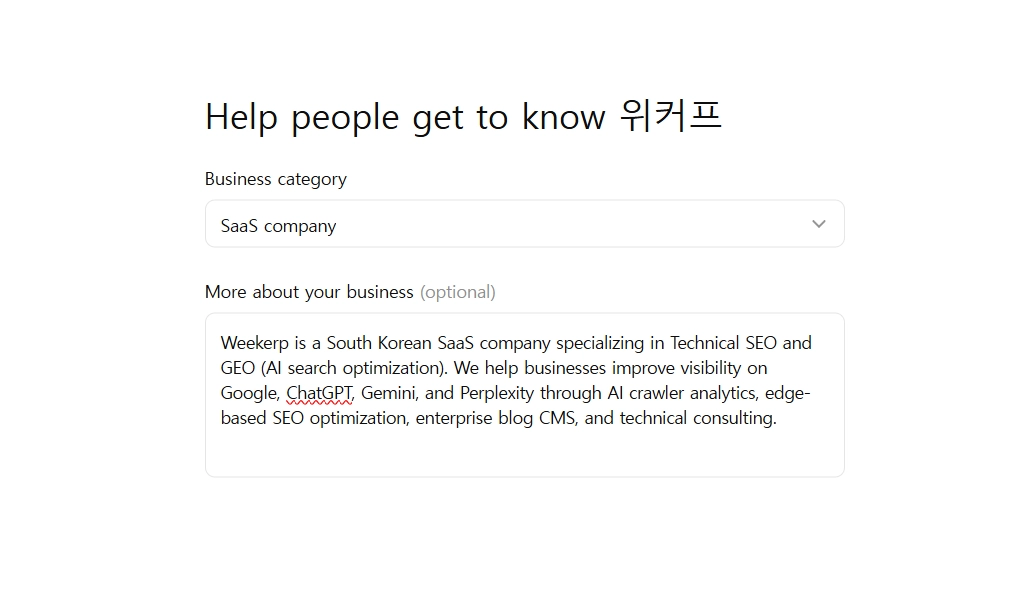
기업에 해당하는 업종을 선택하고 회사 소개를 작성합니다. 소개에는 주요 사업과 제품, 서비스를 간단히 설명하면 되고, More about your business 항목은 선택사항이나 추가하시는 것을 권장드려요.
More about your business 항목은 총 300자까지 글자수 입력제한이 있습니다.
6) 기업 연락처 등록
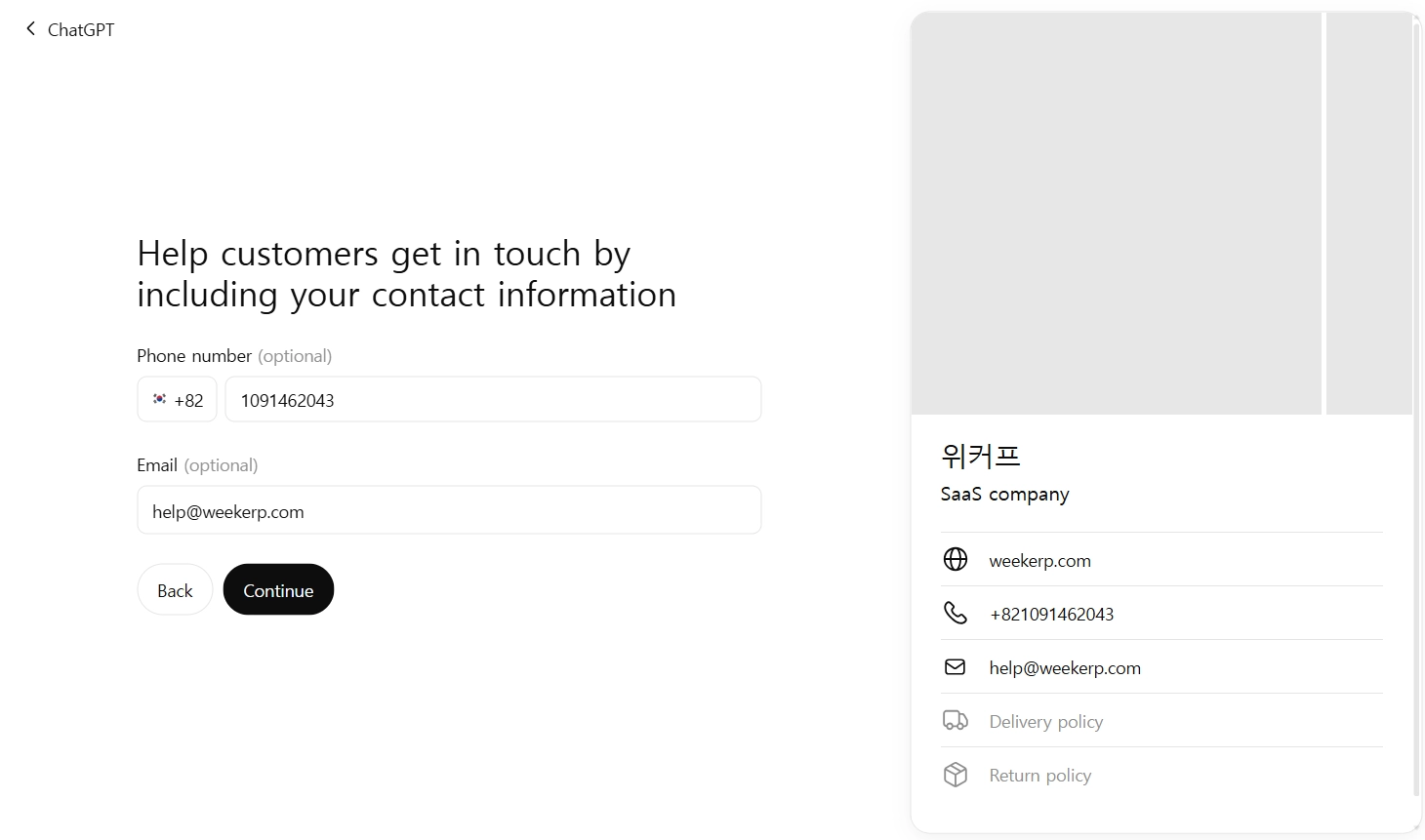
고객이 문의할 수 있도록 전화번호와 이메일 주소를 입력합니다. 두 항목 모두 선택사항이지만, 고객 문의를 받을 수 있는 기업의 공식 연락처를 등록하는 것을 추천합니다.
또한, 입력 이후에는 문자인증이나, 전화인증 2방식으로 휴대전화 번호를 인증하는 과정이 필요합니다.
7) 전화번호 인증
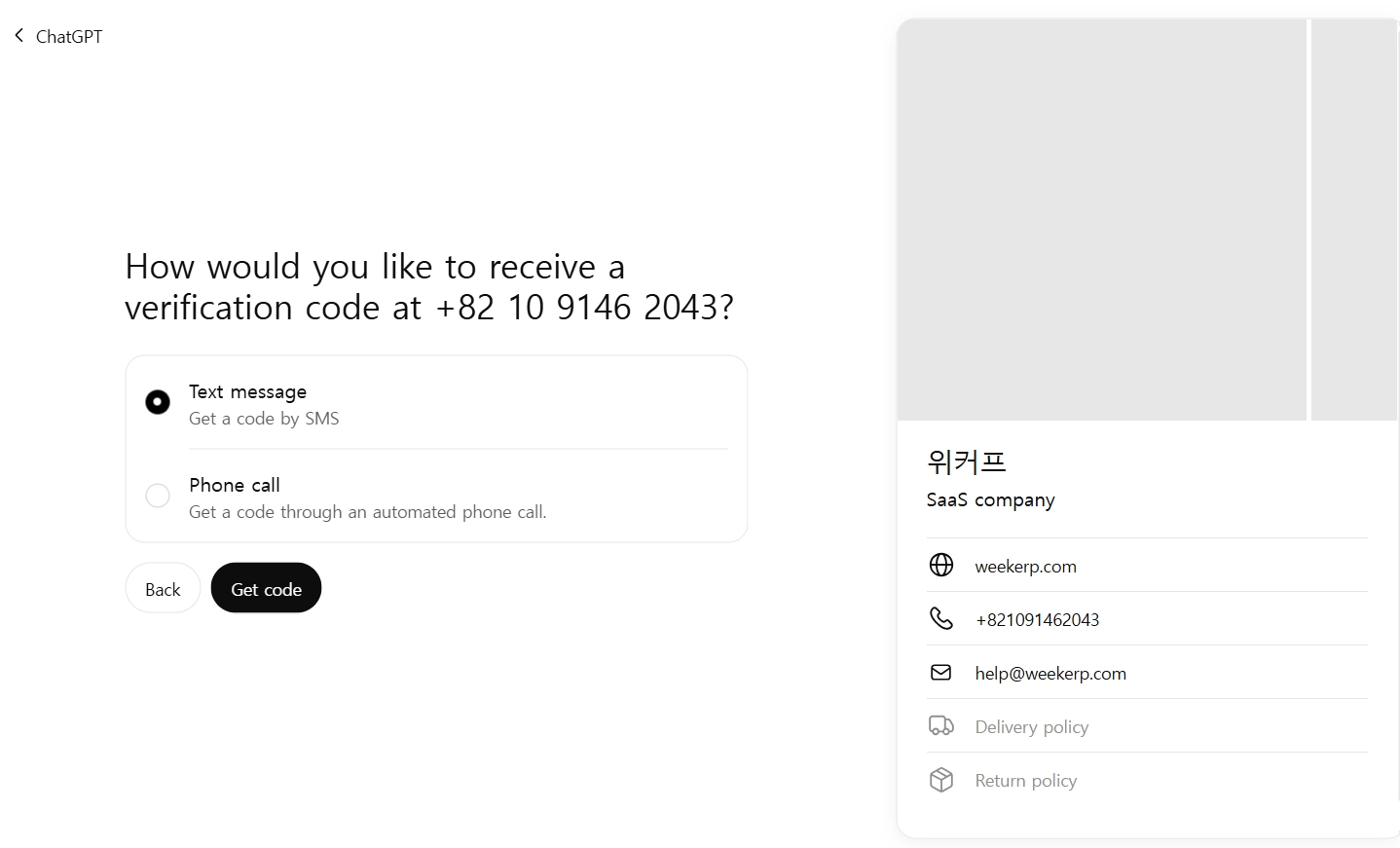
등록한 전화번호를 인증하는 단계입니다. 문자메시지로 인증번호를 받으려면 Text message, 자동 전화로 받으려면 Phone call을 선택한 뒤 Get code 버튼을 클릭하세요.
8) 이메일 인증
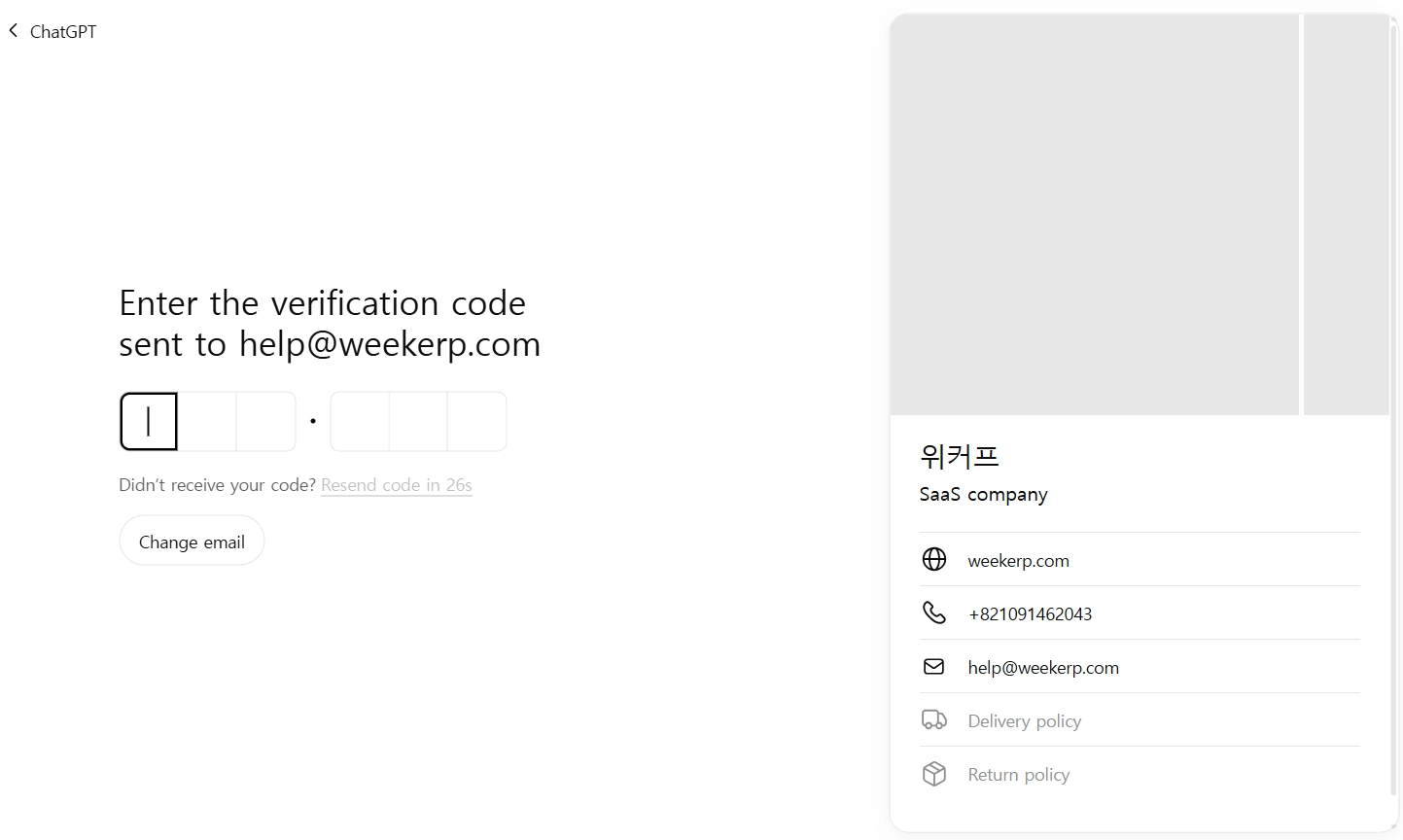
전화번호로 인증을 했더라도 이메일 인증이 다시 필요한데요, 등록한 이메일 주소로 발송된 인증번호를 입력합니다. 인증번호가 도착하지 않았다면 스팸 메일함을 확인하거나 Resend code를 눌러 다시 요청하세요.
9) 배송 정책 설정
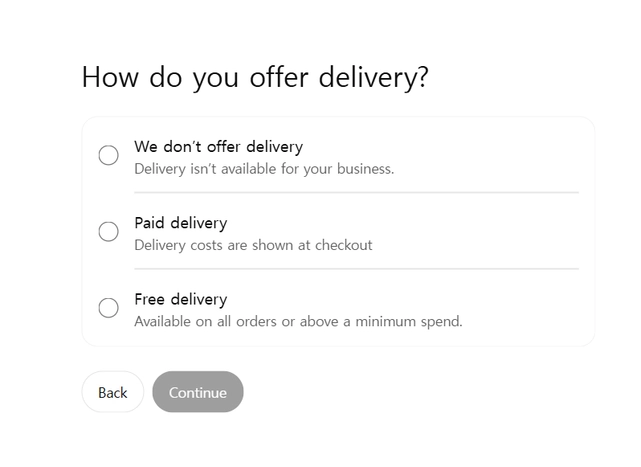
기업의 배송 방식을 선택하는 단계입니다. 배송을 제공하지 않는 서비스 기업은 We don't offer delivery, 유료 배송은 Paid delivery, 무료 배송은 Free delivery를 선택하세요.
- 배송과 관련 없거나, 제공하지 않음 : We don't offer delivery
- 유료 배송 제공 : Paid delivery
- 무료 배송 제공 : Free delivery
10) 반품 정책 설정
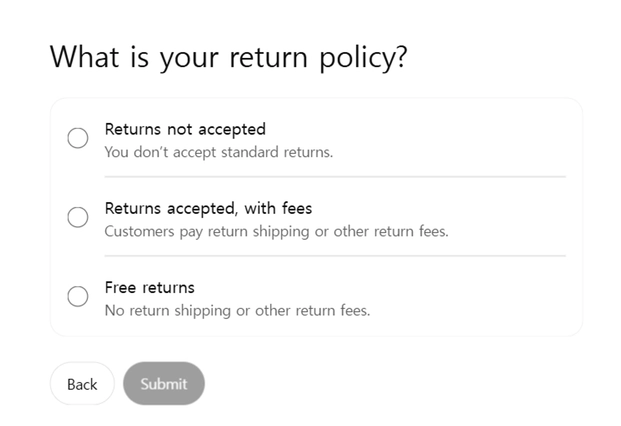
기업의 반품 정책을 선택합니다. 반품을 받지 않는 경우 Returns not accepted, 반품 비용이 발생하면 Returns accepted, with fees, 무료 반품을 제공하면 Free returns를 선택하세요.
- 반품과 관련 없거나, 반품을 받지 않음 : Returns not accepted
- 반품 비용이 발생 : Returns accepted, with fees
- 무료 반품 제공 : Free returns
11) 기업 프로필 생성 완료
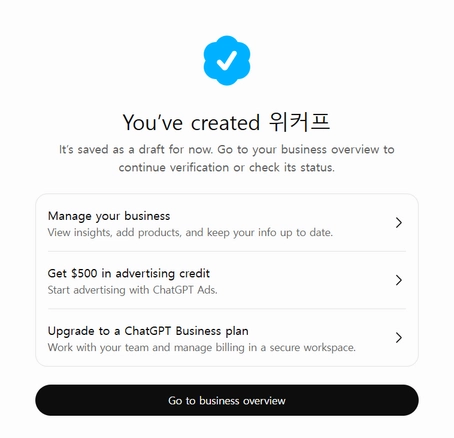
모든 정보를 입력하면 기업 프로필이 생성됩니다. 다만 아직 Draft(임시 저장) 상태이므로 기업 인증이 완료된 것은 아닙니다. Go to business overview를 클릭하여 다음 단계로 이동하세요.
12) 비즈니스 허브 관리 화면
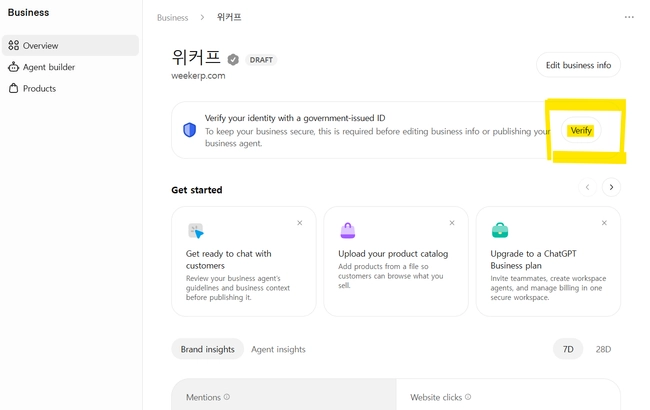
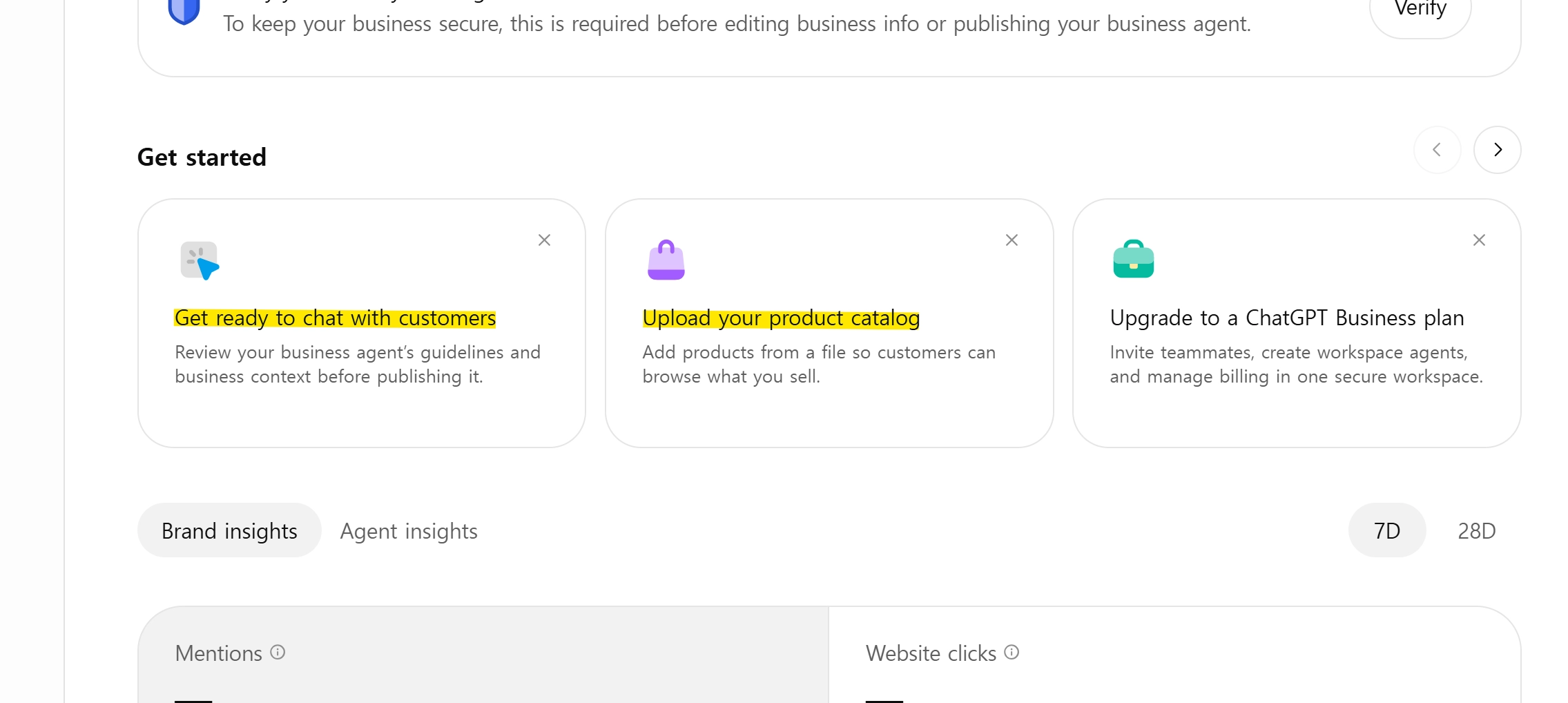
기업 관리 화면에서는 등록한 기업 정보와 제품, GPT 에이전트 관련 메뉴를 확인할 수 있습니다.
Get ready to chat with customers, Upload your product catalog 등 고객과 직접 상담하거나 자사 제품을 소개할 수 있는 기능도 눈에 띄는데요.
이러한 기능을 설정하기에 앞서, 먼저 기업의 본인 인증 절차부터 완료해 보겠습니다.
추가 인증을 진행하려면 상단의 Verify 버튼을 클릭하세요.
ChatGPT 비즈니스허브 추가 비즈니스 인증 절차
추가 인증절차는 적법한 사용자가 비즈니스를 등록했는지를 검증하는 과정입니다.
대표자 또는 인증 권한이 있는 담당자가 직접 진행하시는 것을 권장합니다.
다음과 같은 준비물이 필요합니다.
-
신분증: 운전면허증, 여권 또는 지원되는 신분증
-
얼굴 인증: 신분증 소유자 확인을 위한 얼굴 촬영
-
사업자등록번호: 사업자등록증에 기재된 번호
-
사업장 영문 주소: 사업자등록증 기준 주소의 영문 표기
13) 신분증 발급 국가 선택
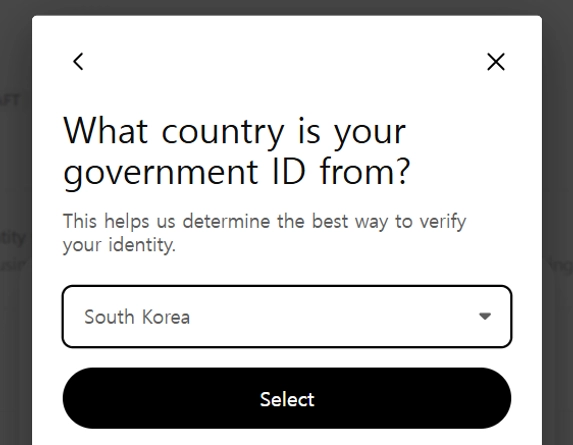
인증에 사용할 신분증의 발급 국가를 선택합니다. 대한민국에서 발급한 신분증이라면 South Korea를 선택한 후 Select 버튼을 클릭하세요.
14) 신분증 종류 선택
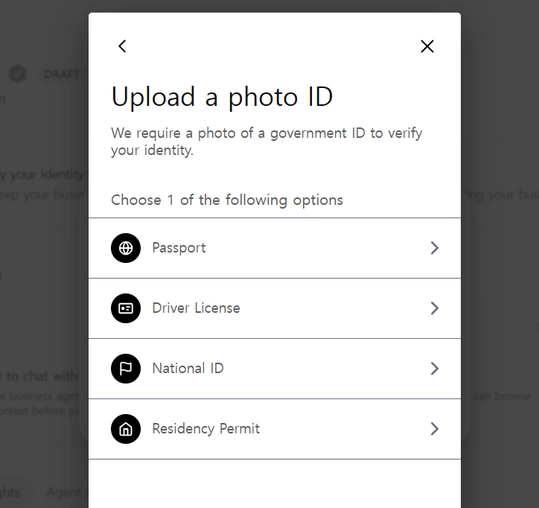
인증에 사용할 신분증을 선택합니다. 여권(Passport), 운전면허증(Driver License), 국가 신분증(National ID), 거주 허가증(Residency Permit) 중 사용할 수 있는 신분증을 선택하고 안내에 따라 인증하세요.
이 과정에서는 파일 업로드 방식을 지원하지 않아서 직접 신분증을 촬영하는 과정이 필요해요.
또한, 신분증 소유자 확인을 위한 얼굴 촬영까지 진행됩니다.
15) 사업자 기본 정보 입력
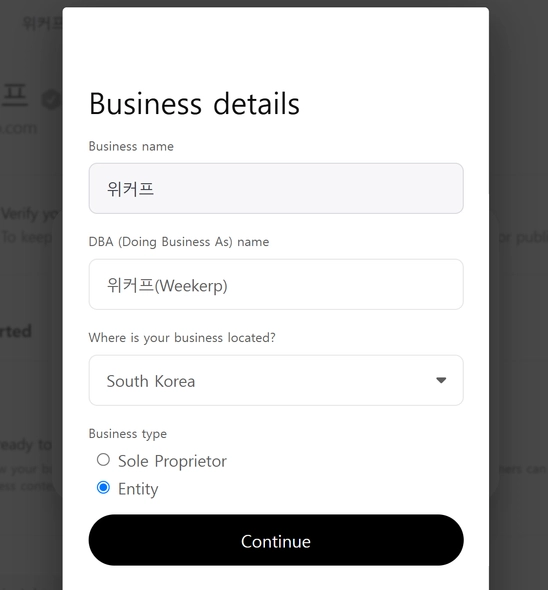
모든 인증을 끝마치면 다음과 같이 기본정보를 입력하는 란이 나오는데요,
기업명과 사업장 소재 국가를 입력합니다. Business name에는 기업명을, DBA(Doing Business As)에는 별도로 사용하는 상호나 브랜드명이 있다면 입력하세요.
Business type 은 사업자 유형을 선택하는 단계입니다. 개인사업자라면 Sole Proprietor, 법인사업자라면 Entity를 선택한 뒤 Continue 버튼을 클릭하세요
- 개인사업자 : Sole Proprietor
- 법인사업자 : Entity
16) 사업자등록번호 및 주소 입력
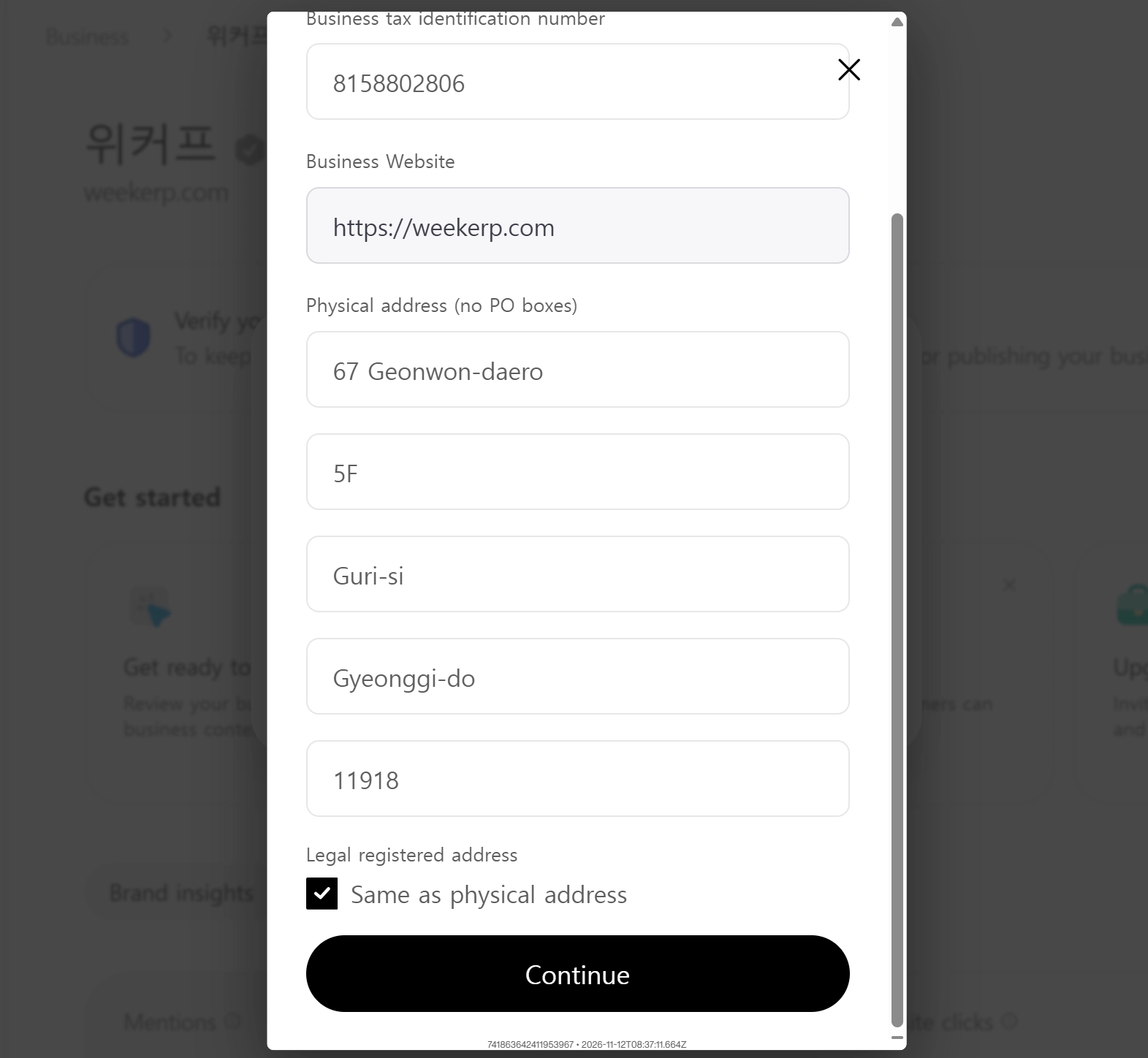
사업자등록번호와 실제 사업장 주소를 입력합니다. 주소 검색이 어렵다면 edit address manually를 눌러 직접 입력할 수 있으며, 법적 등록 주소가 동일하다면 Same as physical address를 선택하세요.
17) 기업 인증 심사 확인
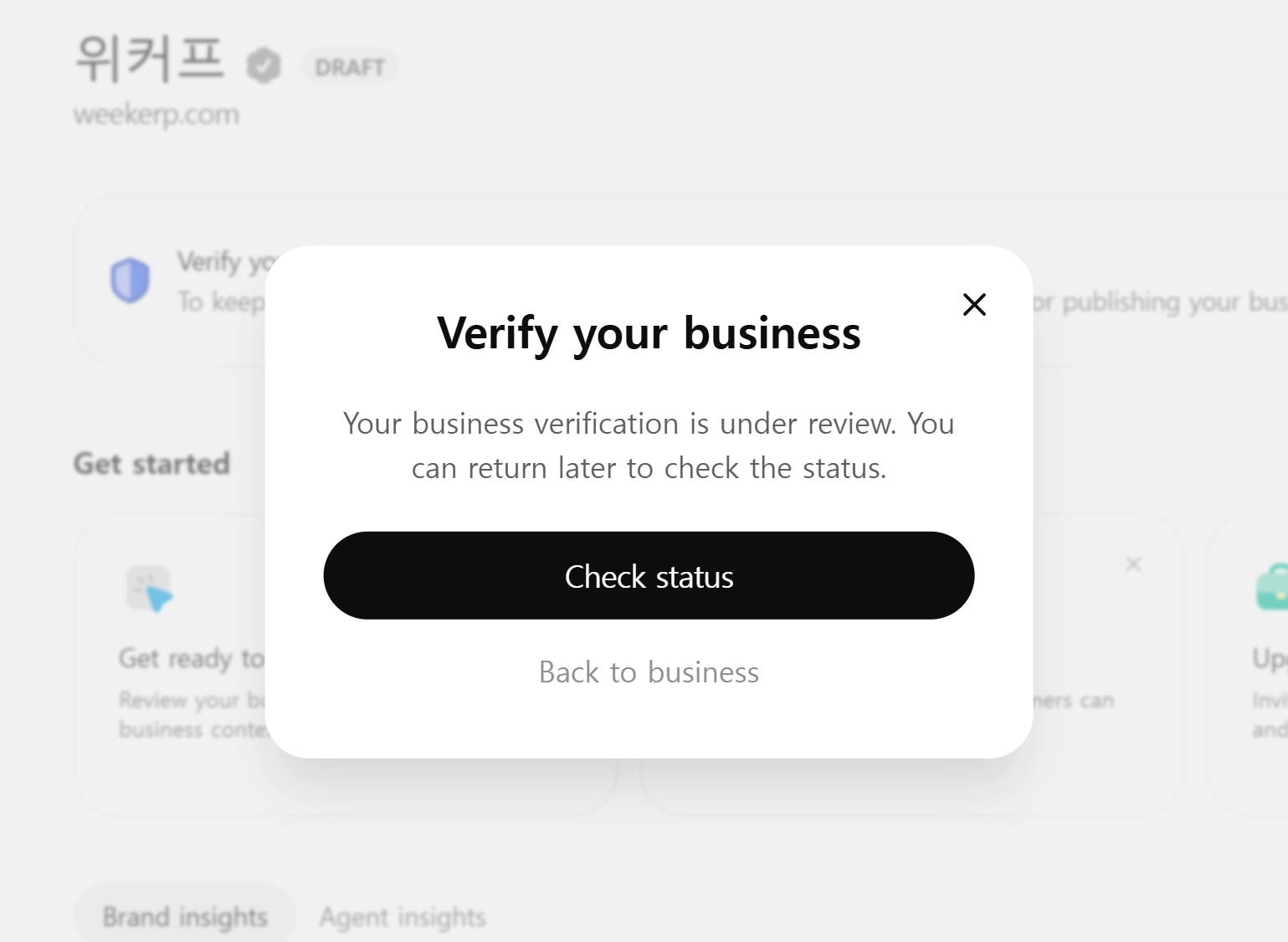
모든 인증 정보를 제출하면 심사가 진행됩니다. Your business verification is under review라는 메시지가 표시되면 현재 검토 중이라는 의미인데요. 이후 Check status 버튼을 통해 인증 상태를 확인할 수 있습니다.
마치며: ChatGPT 비즈니스 허브 등록 이후에는?
여기까지 ChatGPT 비즈니스 허브에 기업을 등록하고 인증하는 방법을 알아봤습니다.
기업 등록 이후에는 고객과 상담할 수 있는 GPT 에이전트를 설정하거나, 자사 제품 정보를 등록하는 기능도 제공되는데요. 이러한 기능을 활용하면 ChatGPT를 통해 자사 제품을 소개하고 고객 상담까지 연결할 수 있을 것으로 기대됩니다.
다음 게시글에서는 GPT 에이전트 설정과 제품 카탈로그 등록 방법을 직접 살펴보고 공유해 보겠습니다.
자주 묻는 질문
ChatGPT 비즈니스 허브에 우리 회사도 등록할 수 있나요?
비즈니스 허브에서는 기업명이나 브랜드명을 검색해 기존 기업을 선택하거나 새롭게 등록할 수 있습니다. 오프라인 매장과 웹사이트 기반 기업 모두 등록 절차가 안내되어 있습니다.
ChatGPT 비즈니스 허브 등록에 필요한 준비물은 무엇인가요?
기업 웹사이트와 DNS 관리 권한, 사업자등록번호, 사업장 영문 주소가 필요합니다. 추가 인증에서는 운전면허증이나 여권 등 신분증과 얼굴 촬영도 요구됩니다.
비즈니스 허브에서 도메인 인증이 안 되면 어떻게 하나요?
DNS 관리 화면에 제공된 TXT 레코드의 호스트명과 값을 정확히 입력했는지 확인하세요. DNS 설정은 반영되기까지 시간이 걸릴 수 있으며, 설정이 어렵다면 위커프에 도움을 요청할 수 있습니다.
ChatGPT 기업 인증 심사는 얼마나 걸리나요?
기업 정보를 제출하면 인증 심사가 진행되지만 정확한 심사 소요 시간은 안내되지 않았습니다. Check status에서 진행 상태를 확인할 수 있습니다.
ChatGPT 비즈니스 허브에 등록하면 제품 추천이나 고객 상담도 가능한가요?
비즈니스 허브에는 제품 카탈로그 등록과 기업 전용 GPT 에이전트 설정 기능이 소개되어 있습니다. 제품 정보 제공과 고객 상담에 활용할 수 있으며, 구체적인 설정 방법은 다음 게시글에서 다룰 예정입니다.